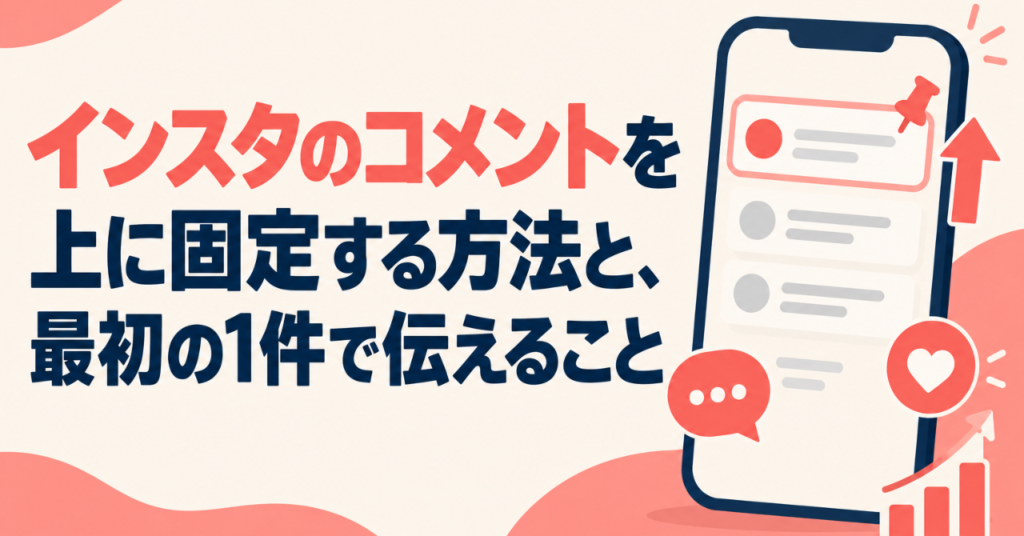
コメント欄の一番上は、自分で決められる
投稿にコメントがつくのはうれしいことですが、たまに困ることもあります。
一番上に、関係のないコメントや、質問の途中のやり取りが並んでしまう。
本当は、大事な補足や、良い感想を先頭に見せたい。
じつは、コメント欄の並び順は自分でコントロールできます。
見せたいコメントを「固定(ピン留め)」して、いつも上に表示させられるのです。
この記事では、コメントを固定する手順と、最初の1件に何を置くとよいかをまとめます。
自分の投稿を、来た人にちゃんと読んでもらうための小さな工夫です。
コメントの固定(ピン留め)とは
コメントの固定は、自分の投稿についたコメントを、最大3件まで、コメント欄の上部に留めておける機能です。
- 固定できるのは、自分の投稿についたコメント(他人の投稿では使えません)
- 自分が書いたコメントも、フォロワーが書いたコメントも固定できます
- 固定すると、他のコメントより先に、いつも上に表示されます
「見てほしい情報が、コメントの流れに埋もれてしまう」問題を、これで防げます。
コメントを固定する手順
スマホのアプリでの操作です。
iPhoneとAndroidで少し違います。
iPhoneの場合
- 自分の投稿のコメント欄を開く
- 固定したいコメントを、左へスワイプする
- 出てきたピンのマークをタップする
- 確認画面で「コメントを固定する」を選ぶ
Androidの場合
- 自分の投稿のコメント欄を開く
- 固定したいコメントを長押しする
- 画面上部に出るピンのマークをタップする
- 確認画面で「コメントを固定する」を選ぶ

固定すると相手に通知される、という注意
覚えておきたいのが、他人のコメントを固定すると、その相手に通知が届くことです。
- フォロワーの良い感想を固定 → その人に「コメントが固定されました」と伝わる(多くの場合、喜ばれます)
- ネガティブなやり取りの一部を、意図せず固定してしまう → 相手に通知されて、こじれることがある
固定する前に、「これが相手に通知されても大丈夫か」を一度考えます。
自分で書いたコメントを固定する分には、誰にも通知されないので気軽に使えます。
最初の1件に置きたいコメント
固定枠は3つありますが、まず1つ目をどう使うかが大事です。
おすすめは、次のどれかです。
- 投稿の補足情報(「予約はプロフィールのリンクから」「詳しい手順はこの後の投稿で」)
- よくある質問への先回りの答え(「サイズは○○まで対応しています」)
- 心のこもった感想コメント(実際に使った人・来店した人の声)
とくに、感想コメントを1つ目に固定すると、投稿を見た人が「他の人も良かったんだ」と感じやすくなります。
サクラのような自作自演ではなく、実際にもらった本物の声だけを使います。
自分で補足コメントを書いて固定する使い方
キャプション(説明文)に全部書き込むと、長くなって読まれません。
そこで、補足は自分でコメントに書いて、それを固定するという使い方が便利です。
- キャプションは、投稿の主役だけを短く書く
- 「持ち物」「注意点」「関連リンク」などの補足は、自分でコメント欄に投稿する
- そのコメントを固定して、いつも見える状態にする
こうすると、キャプションはすっきり、必要な情報はコメント欄の上、という整理ができます。
固定を外す・入れ替える方法
固定は、あとから自由に外せます。
- 固定中のコメントを、iPhoneなら左スワイプ、Androidなら長押しする
- 「固定を解除」を選ぶ
3件すべて埋まっているときに新しく固定したい場合は、どれか1件の固定を外してから、新しいコメントを固定します。
キャンペーンやお知らせが変わったタイミングで、入れ替える習慣にすると便利です。
投稿の固定(ピン留め)との違い
「固定」には、コメントの固定と、投稿そのものの固定の2つがあります。
混同しやすいので整理します。
| 項目 | コメントの固定 | 投稿の固定(ピン留め) |
|---|---|---|
| 何を固定するか | 投稿についたコメント | 投稿そのもの |
| 表示される場所 | その投稿のコメント欄の上部 | プロフィールの一番上 |
| 固定できる数 | 1投稿につき3件まで | プロフィールに3件まで |
| よく使う目的 | 補足・感想を見せる | 見てほしい投稿を最初に見せる |
どちらも「見せたいものを上に持ってくる」ための機能ですが、使う場所が違います。
コメントを固定できない時に確認すること
固定のマークが出てこない、うまくいかない時は、次を確認します。
- 自分の投稿か…固定できるのは自分の投稿のコメントだけです。他人の投稿ではできません
- アプリが最新か…古いバージョンだと機能が出ないことがあります
- すでに3件固定していないか…上限は3件です。新しく固定するには、どれか外します
- コメントが削除されていないか…書いた人が消したコメントは固定できません
パソコンのブラウザ版では、固定の操作ができないことがあります。
コメントの固定は、スマホアプリから行います。
3つの固定枠、おすすめの使い分け
固定できるのは3件です。
役割を分けると使いやすくなります。
- 1枠目…その投稿の補足(持ち物、注意点、次にどうするか)
- 2枠目…関連する案内(「予約はプロフィールのリンクから」「詳しい手順は別の投稿で」)
- 3枠目…本物の感想コメント(実際に利用した人の声)
投稿の内容によっては、1枠だけでも十分です。
埋めることが目的ではないので、必要なぶんだけ使います。
お店のアカウントでの活用例
お店やサービスのアカウントでは、こんな使い方ができます。
- キャンペーン投稿に、「応募方法」と「締め切り」を自分でコメントして固定
- メニュー紹介の投稿に、「アレルギー対応の有無」を固定
- イベント告知に、「雨天時の対応」「持ち物」を固定
- 求人投稿に、「応募先」「勤務時間の詳細」を固定
キャプションを短く保ちながら、質問が来そうな情報を先回りで見せられます。
フォロワーとのやり取りを固定して見せる
投稿にフォロワーから良い質問が来て、それに丁寧に答えたとき。
その質問と、自分の返信の両方を固定すると、同じ疑問を持つ人の役に立ちます。
- フォロワーの質問コメントを固定する(相手に通知が届きます。多くは好意的に受け取られます)
- それに続く、自分の返信コメントも固定する
- 2つ並べて固定すると、「よくある質問と答え」のように見えます
ただし、クレームや込み入ったやり取りは固定しません。
あくまで、他の人にも役立つ、前向きなやり取りだけにします。
固定したコメントは編集できる?削除されたら?
- 自分のコメントは、あとから編集できません(インスタのコメントは編集不可です)。書き直したい時は、一度削除して、新しく投稿し直し、また固定します
- 固定したフォロワーのコメントを、本人が削除した場合…固定も一緒に外れます
- 固定を外しても、コメント自体は消えません(並び順が元に戻るだけです)
補足コメントは、投稿する前に文面をよく確認してから出すと、書き直しの手間が減ります。
よくある質問
- Q. コメントを固定すると、相手には分かりますか? A. 他人のコメントを固定すると、その人に通知が届きます。自分のコメントを固定した場合は、誰にも通知されません。
- Q. リールのコメントも固定できますか? A. 自分のリールについたコメントも、フィード投稿と同じように固定できます。
- Q. 固定したコメントは、どんな順で並びますか? A. 固定した順に、上から表示されます。
- Q. コメントをオフにしている投稿でも固定できますか? A. コメントを受け付けていない投稿には、固定するコメントがないため使えません。
- Q. 固定は何日で消えますか? A. 自分で外すまで、ずっと固定されたままです。
コメント欄そのものを整える
固定と合わせて、コメント欄の環境も整えておくと安心です。
- 非表示ワード…設定の「非表示ワード」で、見たくない言葉を登録すると、その言葉を含むコメントが自動で隠れる
- コメントの制限…特定の人からのコメントを、自分と本人だけに見える状態にできる
- コメントできる人を絞る…投稿ごとに「フォロワーのみ」などに設定できる
- コメントをオフにする…荒れやすいテーマの投稿は、最初からコメントを受け付けない設定にできる
固定で「見せたいものを上に」、これらで「見せたくないものを隠す」、と役割が分かれます。
コメントを増やすための投稿の工夫
固定したくなるような、良いコメントを増やすには、投稿側の工夫も要ります。
- キャプションの最後に、答えやすい質問を1つ入れる(「あなたはどっち派ですか?」)
- 「当てはまる人は『はい』とコメントしてください」と、ハードルを下げる
- コメントには、なるべく24時間以内に返信する(やり取りが増えます)
- 返信で、さらに質問を返す(会話が続きます)
コメントが増えれば、固定に使える良い声も見つかりやすくなります。
固定コメントを使った、キャンペーンの運用例
キャンペーン投稿では、固定コメントが案内板の代わりになります。
- キャンペーンの告知をフィード投稿する
- 自分で「応募方法」「締め切り」「当選連絡の方法」をコメントして、固定する
- 質問が来たら答えて、よくある質問はその回答も固定する
- 締め切り後、「受付を終了しました」とコメントして、応募方法の固定と入れ替える
キャプションを何度も書き直さずに、最新の案内を上に出しておけます。
キャプションと固定コメント、役割を分ける
キャプション(説明文)に全部を書くと、長くて読まれません。
固定コメントを使って、役割を分けます。
| 書く場所 | 入れる内容 |
|---|---|
| キャプション | 投稿の主役(何の話か・結論・共感) |
| 固定コメント①(自分) | 補足(持ち物・注意点・手順の続き) |
| 固定コメント②(自分) | 案内(予約リンク・関連投稿の紹介) |
| 固定コメント③(感想) | 実際に利用した人の声 |
キャプションは短く、詳しい情報は固定コメントに逃がす。
この分け方だと、投稿がすっきりして、最後まで読まれやすくなります。
コメント欄を活用しているアカウントの特徴
コメント欄を上手に使っているアカウントには、共通点があります。
- キャプションが短く、読みやすい
- 補足情報が、固定コメントにまとまっている
- フォロワーの質問に、ていねいに返信している
- 良い感想を、本人の許可のうえで固定している
「コメント欄も、投稿の一部」と考えて整えているかどうかの差です。
機種やアプリのバージョンで、操作が少し違う
コメント固定の操作は、スマホやアプリの状態で少し変わります。
- iPhone…コメントを左へスワイプすると、ピンのマークが出る
- Android…コメントを長押しすると、画面の上にピンのマークが出る
- 古いバージョン…ピンのマークが出ない。ストアで更新する
- パソコンのブラウザ版…固定の操作ができないことが多い。スマホアプリで行う
やり方が見当たらない時は、まずアプリを最新版に更新して、もう一度試します。
それでも出ない場合は、時間をおいてから、アプリを閉じて開き直します。
固定コメントを使うときの、ちょっとした注意
- 補足コメントは、投稿を出したあとすぐに書いて固定する(時間が空くと、他のコメントに埋もれます)
- 自分のコメントは編集できないので、文面をよく確認してから投稿する
- 3枠すべて埋める必要はない。必要なぶんだけでよい
- キャンペーンや案内が変わったら、固定も入れ替える
まとめ
コメントの固定は、自分の投稿のコメント欄の上部に、最大3件まで留められる機能です。
他人のコメントを固定すると相手に通知されるので、そこだけ気をつけます。
今日の一歩は、直近の投稿に、補足情報か本物の感想コメントを1件、固定してみること。
キャプションを短くして、詳しい情報はコメントの固定に逃がすと、投稿が読みやすくなります。