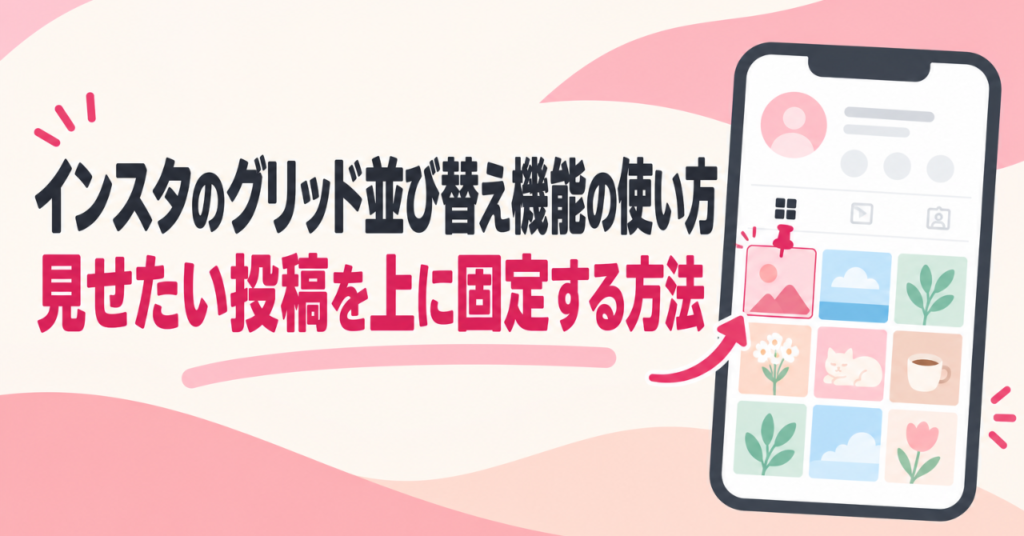
投稿日順という「動かせない棚」が動くようになった
インスタのプロフィールを開くと、投稿は上から新しい順に並びます。
長いあいだ、これは変えられないものでした。
どんなに見てほしい投稿があっても、時間がたてば下へ流れていく。
そういう仕組みだと、なかば諦めていた方も多いと思います。
その前提が2026年に変わりました。
プロフィールのグリッド(投稿の一覧)を、投稿日と関係なく自分で並べ替えられるようになったのです。
はじめて訪れた人に最初に見せたい3枚を、いちばん上に置いておける。
これはプロフィールの見え方を大きく左右する変化です。
この記事では、解説役として、並び替えの手順と「どの投稿を上に置くか」の考え方を整理します。
機能が出てこないときの確認方法もあわせてお伝えします。
専門用語はできるだけかみくだいて説明するので、順番に読んでいただければ大丈夫です。
並べ替える前に決めておく「このアカウントの役割」
手順に入る前に、1つだけ考えておいてほしいことがあります。
それは「このアカウントで、来た人に何をしてほしいか」です。
- お店なら…来店や予約につなげたい
- 教室やサロンなら…体験や問い合わせにつなげたい
- 発信中心なら…フォローして続けて読んでほしい
この答えによって、上に置くべき投稿が変わります。
予約につなげたいのに、上の3枚が日常のあいさつだと、もったいないです。
役割が決まっていれば、「その役割に近い投稿はどれか」で並びを選べます。
逆に役割があいまいなまま並べ替えると、見た目はきれいでも動きが生まれません。
まずは紙に一言、「このアカウントは( )につなげる」と書いてみてください。
そのうえで手順に進むと、迷いが減ります。
グリッドとフィードは別物という前提
はじめに、言葉を整理します。
ここがあいまいだと、あとの話が混乱しやすいからです。
- グリッド…自分のプロフィール画面に、投稿が9マスずつ並んでいる一覧のこと
- フィード…フォロワーのホーム画面に、いろいろな人の投稿が流れてくる場所のこと
今回の並び替えで変わるのは、グリッドのほうだけです。
フィードに流れる順番は、これまでどおりインスタ側が決めます。
つまり「自分の店の陳列棚」は動かせるようになったけれど、「街の掲示板」は動かせない、ということです。
この区別がついていれば、「並び替えたのにフォロワーの反応が変わらない」と悩まずにすみます。
並び替えは、あくまでプロフィールを訪れた人に向けた工夫です。
グリッド並び替えでできること・できないこと
もう少し具体的に、できることとできないことを表にします。
| できること | できないこと |
|---|---|
| プロフィール上の表示順を自由に変える | 投稿の日付そのものを変える |
| 人気の1枚を左上に固定する | フォロワーのタイムラインの順番を変える |
| いつでも何度でも並べ直す | 発見タブでの出方をよくする |
| リールと写真を混ぜて配置する | 他人のプロフィールの並びを変える |
表の右側を見てください。
「反応を増やす」「検索で上に出す」といった効果は、並び替えにはありません。
そこは投稿の中身やプロフィール文が担う部分です。
並び替えは、あくまで第一印象を整えるための道具だと考えてください。
並び替えの手順
スマホのインスタアプリでの操作です。
パソコンの管理画面からはできないので、スマホで進めてください。
- 自分のプロフィール画面を開く
- 右上のメニュー(三本線のマーク)をタップする
- 一覧の中から「グリッドを並べ替え」を選ぶ
- 並べ替えモードに切り替わり、投稿がぐらぐらと揺れる表示に変わる
- 動かしたい投稿を長押ししたまま、置きたい場所へ指でドラッグする
- 位置が決まったら指を離す
- ほかの投稿も同じように動かす
- すべて並べ終えたら、右上の「完了」をタップして保存する
保存を忘れると元に戻ってしまうので、最後の「完了」は必ず押してください。
やり直したいときは、もう一度並べ替えモードに入って動かすだけです。
何度でも調整できるので、まずは1枚だけ動かして感覚をつかむのがおすすめです。
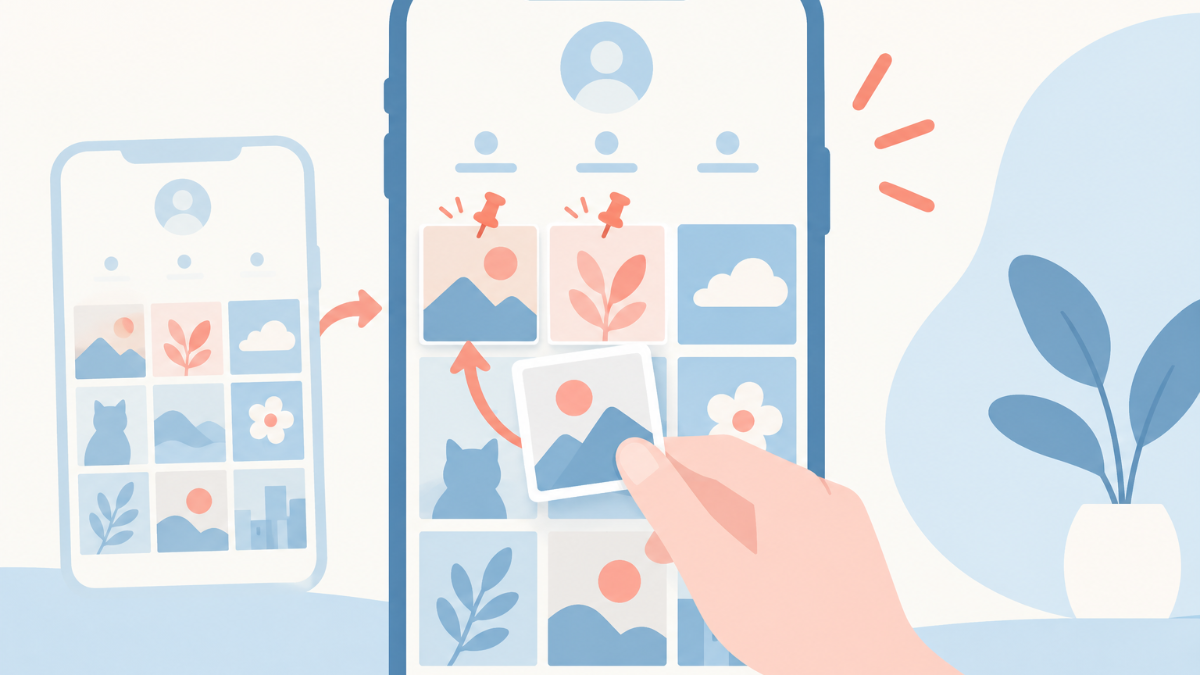
上の3枚に置くと効くもの
並べ替えられるようになると、次に迷うのが「何を上に置くか」です。
プロフィールを開いた人が最初に目にするのは、上の3枚から6枚です。
ここは、いわばお店の入り口のショーウィンドウにあたります。
上に置いて効きやすいのは、次のような投稿です。
- 保存やシェアが多かった投稿(役に立つと感じてもらえた証拠)
- 自己紹介がわりになる投稿(自分が何をしている人かが1枚で伝わるもの)
- いちばん見てほしいサービスや商品の投稿
- お客さまの声や実例を紹介した投稿
- 季節や時期に関係なく、ずっと読まれてほしい投稿
逆に、日常のあいさつや、その日限りのお知らせは上に置かない方がよいです。
入り口に置くのは「これからも読む価値がありそう」と思ってもらえるものにします。
上の3枚を見ただけで、フォローするかどうかを決める人は少なくありません。
訪問者の目線で並びを見直す3つの問い
自分の投稿は見慣れているので、良し悪しの判断がにぶりがちです。
そこで、はじめて来た人になったつもりで、次の3つを自分に問いかけてみてください。
- 上の3枚を見て、何をしている人かが分かるか
- 上の3枚のうち1枚でも、続きを読みたくなるものがあるか
- 上の6枚に、古いお知らせや内輪の話が混ざっていないか
1つでも「あやしい」と思ったら、そこが並び替えの出番です。
分かりにくければ自己紹介の投稿を上へ、古いお知らせがあれば下へ動かします。
この3つの問いは、月に1回くらい見直すとちょうどよいです。
世界観を整えるときの並べ方
見た目の統一感を出したい方は、色や余白でリズムを作る方法もあります。
- 明るい写真と落ち着いた写真を交互に置いて、市松模様のようにする
- 文字入り画像と写真だけの画像を1枚おきに並べる
- 同じ色味の投稿を縦3枚でそろえて、スクロールしたときに帯に見せる
- 左端の列だけ色をそろえて、視線の入り口を作る
ただし、見た目をそろえることが目的になりすぎると、中身が薄くなります。
まずは「上の3枚で何が伝わるか」を決めて、そのあとに全体のリズムを整える。
この順番で考えると、迷いにくくなります。
見た目より先に、伝わるかどうかです。
機能が表示されないときの確認
「グリッドを並べ替え」が見当たらないという声もあります。
この機能は、すべてのアカウントへ同時に配られたわけではありません。
順番に開放されているため、時期によって使える人と使えない人がいます。
次を順に確かめてください。
- アプリを最新版にアップデートする(古いままだと出ないことが多い)
- スマホを再起動して、もう一度プロフィールのメニューを開く
- Wi‑Fiとモバイル通信を切り替えて、アプリを開き直す
- それでも出ない場合は、数日から数週間おいて再確認する
どうしても待てないときは、いったん下書きに戻してから投稿し直すと、その投稿だけは上に来ます。
ただし、いいねやコメントがリセットされることがあるので、基本は機能が届くのを待つのが安全です。
プロアカウントでの見え方と注意点
プロアカウント(ビジネス・クリエイター)でも、並び替えの操作は同じです。
気をつけたいのは、並び替えてもインサイトの数値は変わらないことです。
上に動かしたから急に伸びる、というものではありません。
もう1つ、フォロワーの立場で見ると、並びを変えても通知は飛びません。
勝手に並び替えても相手を驚かせることはないので、そこは安心してください。
並び替えは、あくまで「はじめて来た人の第一印象を整える」ための道具です。
反応を増やす土台は、これまでどおり投稿の中身とプロフィール文にあります。
ピン留め・ハイライトとの使い分け
「見せたい投稿を上に出す」方法は、並び替えのほかにもあります。
それぞれ役割が違うので、表で整理します。
| 方法 | 何ができるか | 向いている場面 |
|---|---|---|
| グリッド並び替え | 全体の順番を自由に変える | 世界観をそろえたい・入り口を作り直したい |
| ピン留め | 特定の投稿を最大3件、常に最上段に固定する | この3枚だけは絶対に上、と決まっている |
| ハイライト | ストーリーズをテーマ別にまとめて丸く並べる | メニュー・お客さまの声・よくある質問を置きたい |
いちばん外さないのは、ピン留めで3枠を固定し、その下を並び替えで整えるやり方です。
ピン留めは投稿の右上メニューから「プロフィールに固定」で設定できます。
並び替えとピン留めは同時に使えるので、両方を組み合わせて入り口を作り込めます。
並び替えを活かす運用の型
毎回ゼロから並べ直すのは大変です。
そこで、次のような「型」を決めておくと、月1回の見直しが5分で終わります。
- 1段目…自己紹介の1枚と、いちばん見てほしいサービスの1枚を固定する
- 2段目…直近1か月で反応がよかった投稿を3枚置く
- 3段目以降…投稿日順のまま流す
月初めに、2段目の3枚だけを入れ替えます。
反応の良し悪しはインサイトの「保存数」で見ると分かりやすいです。
この型があると、「今月はどれを上にしよう」と毎回考えずにすみます。
やりすぎると逆効果になること
便利な機能ですが、動かしすぎると読む人が混乱します。
気をつけたいのは次の2点です。
- 毎日のように並びを変える…いつも見ている人が「どこに何があるか」を覚えられなくなる
- 見た目だけを優先して中身の薄い投稿を上に置く…開いてがっかりされ、フォローされない
並び替えは、あくまで中身のある投稿を「見つけやすく」するための道具です。
月1回の見直しを目安に、落ち着いて運用してください。
よくある質問
Q. 並び替えたことは、フォロワーにバレますか。
A. 並び替え自体の通知はありません。
ただ、いつも見ている人は「並びが変わったな」と気づくことはあります。
Q. リールも写真と一緒に並べ替えられますか。
A. できます。
プロフィールのグリッドに出ているものは、種類を問わず動かせます。
Q. 並び替えたら、元の投稿日順には戻せませんか。
A. 手作業で戻すことになります。
心配な方は、並び替える前にスクリーンショットを撮っておくと安心です。
Q. パソコンから並び替えはできますか。
A. いまのところスマホアプリだけです。
パソコンの管理画面には並び替えのメニューが出てきません。
Q. 並び替えると、投稿の日付表示は変わりますか。
A. 変わりません。
投稿を開けば、実際に投稿した日付がそのまま表示されます。
並ぶ順番だけが変わります。
Q. フォロワーが少ないうちからやる意味はありますか。
A. あります。
むしろフォロワーが少ないうちは、1人ひとりがプロフィールをじっくり見ます。
上の3枚で「フォローする価値がある」と伝わるかどうかが、その後を左右します。
まとめ:今日の一歩
グリッド並び替えは、プロフィールを「動かせる棚」に変える機能です。
投稿日順に縛られず、見せたい投稿を入り口に置けるようになりました。
変わるのはプロフィールの見た目だけで、フォロワーの反応や検索順位には影響しません。
今日やることは1つです。
過去の投稿の中から、保存やシェアが多かった1枚を選んで、左上へ動かす。
それだけで、はじめて訪れた人に伝わる情報が変わります。
うまく動かせたら、次はピン留めで3枠を固定し、その下を並び替えで整えてみてください。
入り口の6枚が決まると、プロフィール全体が「読む価値のある場所」に見えてきます。
一度作り込めば、あとは月1回の見直しだけで保てます。
気負わず、まずは1枚から始めてみましょう。
並びは何度でも直せるので、完璧を目指さなくて大丈夫です。