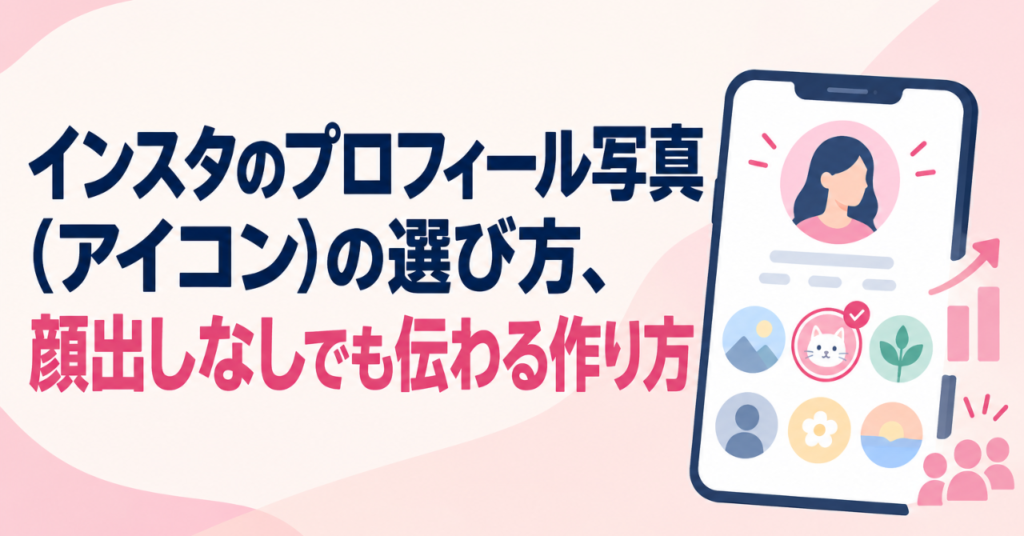
アイコンで決まる、3秒の判断
投稿を見た人が、次にすることは決まっています。
「この人、どんな人だろう」と、アイコンとプロフィールをのぞきに来ます。
そのとき、フォローするかどうかを判断するのに、かかる時間は数秒です。
その数秒で見られているのが、丸く小さく表示されるアイコン(プロフィール写真)です。
アイコンが「何のアカウントか分からない」状態だと、内容が良くてもフォローにつながりにくくなります。
この記事では、顔を出さなくても伝わるアイコンの選び方と、整え方をまとめます。
「顔出しはしたくないけれど、ちゃんと見せたい」という方に向けた内容です。
フォローされるアイコンに共通すること
見た目の好みは人それぞれですが、伸びているアカウントのアイコンには共通点があります。
- 小さくしても、何か分かる(スマホでは直径1cmほどで表示されます)
- 明るくて、背景がごちゃごちゃしていない
- そのアカウントのテーマの色が使われている
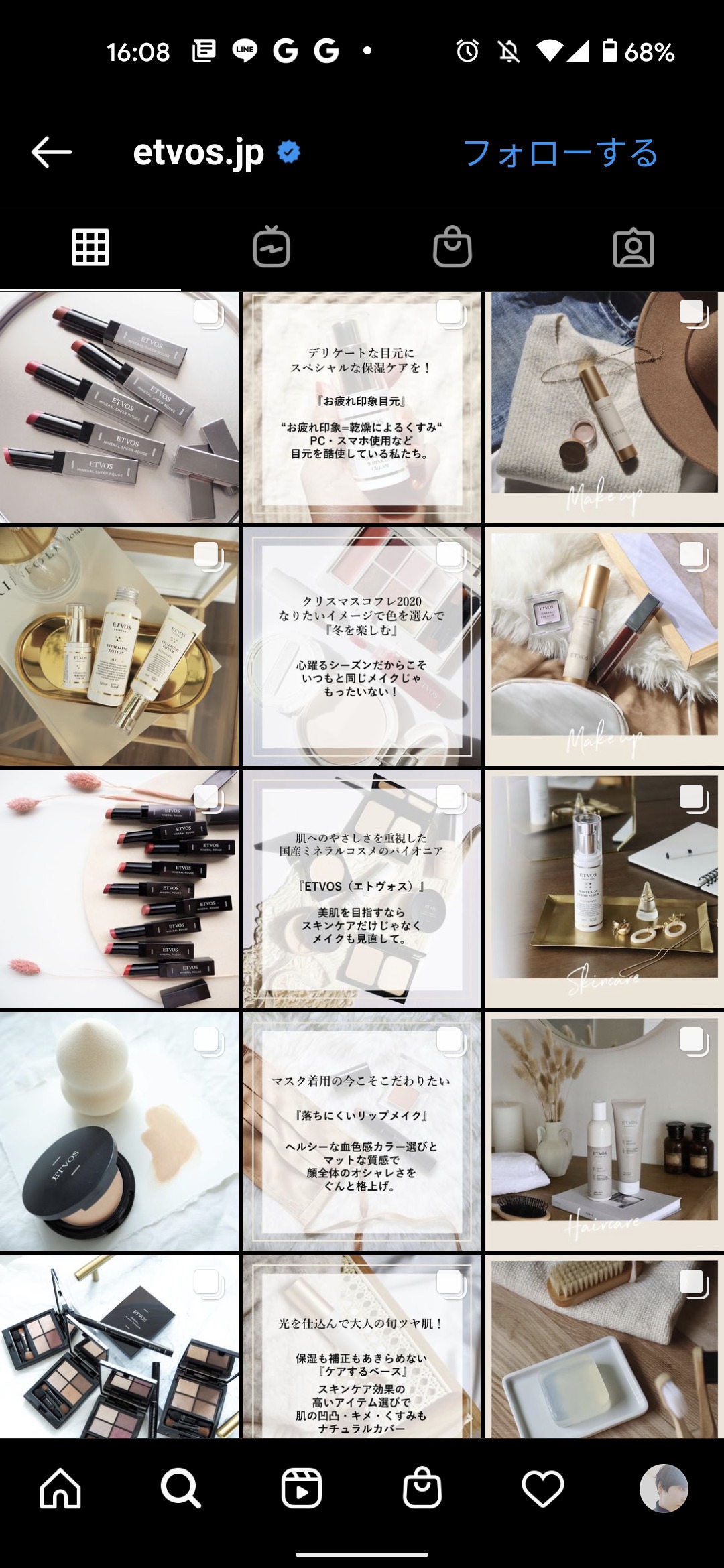
- 投稿一覧の中で見ても、浮かず、なじんでいる
逆に避けたいのは、風景をそのまま縮小したもの、文字がびっしり入ったもの、暗い写真です。
どれも、小さくすると内容が読み取れなくなります。
顔出しなしでも伝わる、5つの選択肢
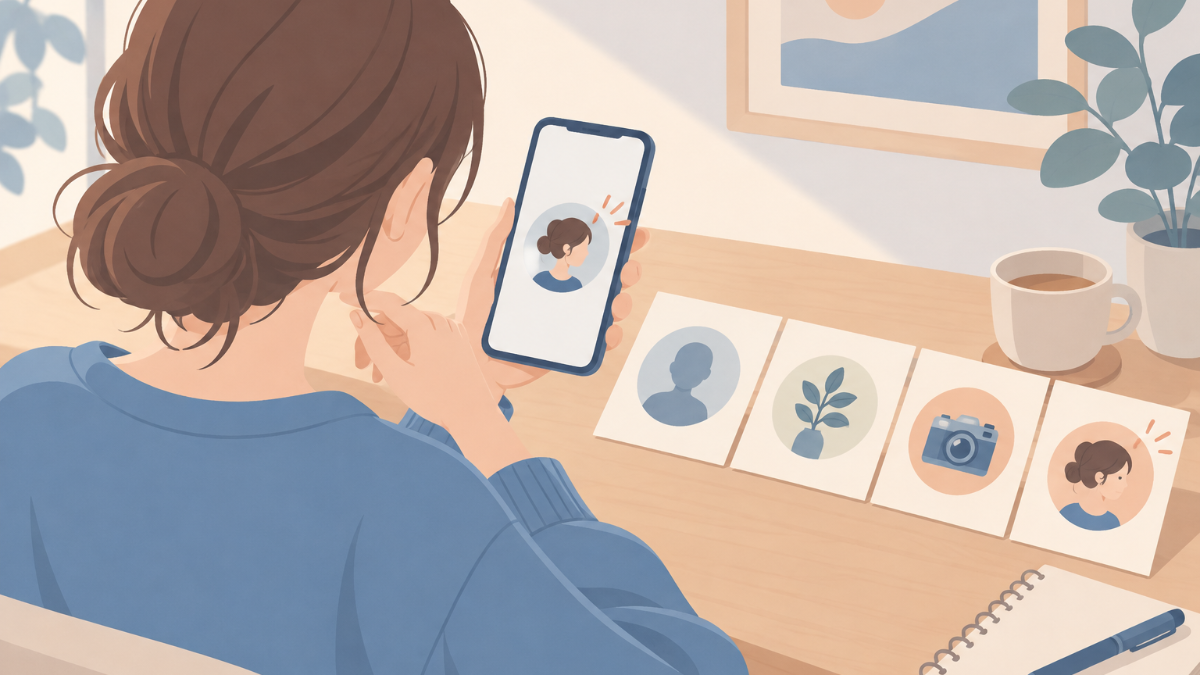
顔を出さずに使えるアイコンには、次のような選択肢があります。
| 選択肢 | 向いている人 | 注意点 |
|---|---|---|
| ロゴ・屋号マーク | お店・会社・サービスの発信 | 文字が小さいと読めない。マークを大きく |
| 似顔絵・イラスト | 人柄を出したい個人発信者 | テイストを投稿の雰囲気に合わせる |
| 横顔・後ろ姿の写真 | 雰囲気は出したいが正面は避けたい | 明るさと構図を整える |
| 手元・作業風景 | 料理・ハンドメイド・施術など | 何をしている手か分かる角度で |
| AIで加工した顔写真 | 顔写真をやわらかく見せたい | やりすぎると別人になる。軽めに |
正解は1つではありません。
「自分の発信内容と合っているか」で選びます。
「誰の・何のアカウントか」を1枚で伝える
アイコンの役割は、おしゃれに見せることではなく、何のアカウントかを一目で伝えることです。
- 料理を発信しているなら、盛り付けた一皿や、調理している手元
- 美容やサロンなら、施術道具やコスメ、清潔感のある空間
- 講師やコーチなら、似顔絵+発信テーマが分かる小さなモチーフ
会社のロゴを使う場合は、ロゴを画面いっぱいに近づけます。
余白が多いと、小さく表示されたときに何も見えません。
背景・色・明るさの整え方
同じ素材でも、次を整えるだけで見え方が変わります。
- 背景は1色か、ぼかす(無地の壁、単色の紙、ぼかした室内など)
- 色は、投稿で使っている色に合わせる(プロフィール全体で色がそろって見えます)
- 明るさを少し上げる(暗いと、小さくしたときに沈んで見えます)
- 中心に主役を置く(丸く切り取られるので、端に置くと切れます)
スマホの写真アプリの「明るさ」「コントラスト」を少し上げるだけでも十分です。
アイコンを作る道具
顔出しなしのアイコンは、無料の道具でも作れます。
- Canva…円形のテンプレートに、写真やロゴ、文字を組み合わせられる。AIでイラスト風に加工する機能もある
- 似顔絵作成アプリ…パーツを選んで、自分に似たイラストを作れる
- スマホの標準カメラ+写真アプリ…手元や横顔を撮って、明るさを整えるだけ
凝ったものを外注する前に、まずは手元にある道具で1枚作ってみて、投稿一覧に置いてなじむかを見ます。
変えるときの注意、頻繁に変えない
アイコンは、フォロワーがあなたを見分ける目印です。
頻繁に変えると、「知らないアカウント」に見えて、投稿がスルーされやすくなります。
- 変えるのは、屋号やサービス名が変わったとき、テーマを大きく変えたときくらい
- 季節で少しだけ変えたい時は、色や小物だけを変えて、基本の形は残す
- 変えた直後は、ストーリーズで「アイコンを新しくしました」と一言伝える
いちど「これでいく」と決めたら、半年〜1年は同じものを使うつもりでいいです。
プロフィール写真が変更できない時の対処
アイコンを変えようとして、うまくいかない時があります。
- アプリが古い…ストアで最新版に更新する
- 画像のサイズが極端…正方形に近い形(1080×1080ピクセルなど)に切り取ってから登録する
- 通信が不安定…Wi-Fiのある場所で、少し時間を置いて再度試す
- 一時的な不具合…アプリを完全に閉じて開き直す
それでも変わらない時は、パソコンのブラウザからインスタにログインして、そちらで変更してみます。
業種別・アイコンの具体例
自分の業種に置きかえて考えられるよう、例を挙げます。
- 料理・お菓子教室…完成した一皿を真上から撮ったもの、または生地をこねる手元
- 美容室・サロン…清潔感のある店内の一角、ハサミやブラシ、施術中の手元(顔は入れない)
- ハンドメイド作家…代表作を1つ、無地の背景で。屋号のロゴでもよい
- カフェ・飲食店…看板メニュー1品、または店のロゴ。外観は小さく写ると分かりにくい
- 講師・コーチ・カウンセラー…似顔絵イラスト+発信テーマが分かる小さなモチーフ(本、ハート、吹き出しなど)
- 整体・治療院…施術中の手元、または落ち着いた色のロゴ
共通するのは、「その1枚を見て、何をしている人か想像できる」ことです。
似顔絵アイコンを作るときの注意
似顔絵は、顔出しを避けつつ人柄を出せる、使いやすい選択肢です。
ただ、次に気をつけます。
- 投稿の雰囲気と、絵のテイストを合わせる(やさしい発信なら、線のやわらかい絵に)
- 色を使いすぎない(背景1色+肌・髪・服で2〜3色まで)
- 実物と、髪型・雰囲気を近づける(会ったときに「イメージと違う」を減らせます)
- 流行の作風に寄せすぎない(数年後に古く見えることがあります)
作ったら、投稿一覧の隣に置いてみて、浮いていないかを確かめます。
ロゴをアイコンにするときの整え方
お店や会社のロゴをアイコンにする場合の整え方です。
- ロゴを、丸い枠いっぱいに近づける(余白が多いと、小さく表示されたとき何も見えません)
- 横長のロゴは、マーク部分だけを切り出して使う(文字は読めないので入れない)
- 背景は、ブランドの色か白で統一する
- 細い線・小さい文字は太く・大きく調整する
「縮小して1cmになっても分かるか」を基準にします。
アイコンと一緒に整えたい「ハイライトのカバー」
アイコンだけ整えても、その下のハイライト(丸いアイコンが並ぶ部分)がバラバラだと、ちぐはぐに見えます。
- ハイライトのカバーを、アイコンと同じ色・同じ雰囲気にそろえる
- アイコンがイラストなら、ハイライトも同じテイストのアイコンにする
- カバーは、Canvaなどで丸い枠のテンプレートから作れる
プロフィールを開いた瞬間の「1画面」が、色でまとまって見えるようにします。
アイコンだけ変えて反応を見る、簡単なテスト
「今のアイコンでいいのか」を確かめたい時は、小さくテストできます。
- 2週間、いまのアイコンで運用し、プロフィールへのアクセス数とフォロー数をメモする
- アイコンを新しいものに変えて、また2週間、同じ数字をメモする
- 変えた期間のほうが、プロフィールからのフォロー率が高ければ、新しいほうが合っている
同じ時期に他の変更(プロフィール文の書き直しなど)を重ねると、原因が分からなくなります。
変えるのはアイコンだけにして比べます。
よくある質問
- Q. アイコンに文字を入れてもいいですか? A. 屋号のマークに含まれる短い文字ならOKです。説明文のような長い文字は、小さくなると読めないので避けます。
- Q. 顔写真とロゴ、どちらがフォローされやすいですか? A. 個人で活動しているなら顔(または似顔絵)、お店・会社ならロゴが向いています。「誰から買うか」を意識する商売ほど、人の要素があると効きます。
- Q. 何色くらいにおさめるべきですか? A. 背景+主役で、2〜3色までが見やすいです。プロフィール全体で色をそろえると、まとまって見えます。
- Q. プロフィール写真と投稿の1枚目が同じでもいいですか? A. 避けたほうがいいです。アイコンは「誰か」を、投稿は「中身」を見せる役割なので、分けます。
Canvaで丸型のアイコンを作る手順
顔出しなしのアイコンは、Canvaで作れます。
- Canvaで「ロゴ」または「Instagramの投稿(正方形)」を新規作成する
- 背景色を、自分のテーマカラー1色にする
- 中央に、モチーフを置く(似顔絵、屋号のマーク、手元の写真を丸く切り抜いたもの)
- 文字を入れる場合は、屋号だけを大きく、短く
- ダウンロードして、インスタのプロフィール写真に登録する
正方形で作れば、インスタ側で自動的に丸く表示されます。
端に大事なものを置くと切れるので、中央に寄せるのがコツです。
写真アイコンの撮り方
写真をアイコンにするときの撮り方です。
顔を入れる場合
- 自然光の入る窓ぎわで、正面か少し斜めから撮る
- 背景は無地の壁など、シンプルなところ
- 胸から上が入る距離で撮り、顔が中央に来るように切り取る
顔を入れない場合
- 作業している手元を、真上または斜め上から撮る
- 何をしている手か分かる角度にする(道具・材料が一緒に写るとよい)
- 明るさを少し上げて、影が濃くなりすぎないようにする
アイコンのNG例と直し方
よくある失敗と、直し方です。
- 風景写真をそのまま縮小→ 主役を1つに決めて、その部分だけ切り取る
- 暗い写真→ 明るさを上げる。それでも暗ければ撮り直す
- 文字がびっしり→ 屋号だけ残して、説明文は消す
- 毎月変えている→ 半年は同じものを使うと決める
- 投稿の色と合っていない→ 背景色を、投稿でよく使う色にそろえる
アイコンを人に頼むときの伝え方
似顔絵やロゴを、作家さんやデザイナーに頼む場合、次を伝えるとイメージがずれません。
- 使う場所…「インスタのアイコンです。丸く、小さく表示されます」
- 発信内容…「◯◯(業種)について発信しています」
- 雰囲気…「やさしい」「きちんと」「親しみやすい」など、言葉で3つほど
- 色…投稿で使っている色、または好きな色を2〜3色
- 入れたい/入れたくない要素…「顔は出さない」「屋号の文字は入れる」など
- 参考…「こういう雰囲気が好き」という他のアイコンを2〜3個
小さく表示されることを最初に伝えると、細かすぎるデザインを避けてもらえます。
アイコンと、プロフィール文・投稿の一貫性
アイコンだけが浮いていると、ちぐはぐに見えます。
次の3つを、同じ雰囲気でそろえます。
- アイコン…やさしい似顔絵
- プロフィール文…やわらかい言葉づかい
- 投稿の1枚目…同じ色・同じフォント
プロフィールを開いた人が、「同じ人が作っている」と感じられる状態が理想です。
アイコンを決めたら、その雰囲気に合わせて、プロフィール文と投稿の型も見直します。
アイコンを変えたら、フォロワーに知らせる
思いきってアイコンを変えたときは、その日のうちにひと言伝えます。
- ストーリーズで「アイコンを新しくしました。前は○○、今は○○です」と、前後を並べて見せる
- フィード投稿を出すときのキャプションで、さらっと触れる
- しばらくは、投稿する時間帯を変えない(他の要素まで一度に変えると、混乱します)
告知しておくと、「知らないアカウントが混ざっている」と思われず、スルーされにくくなります。
変えたあと2週間は、プロフィールへのアクセス数とフォロー数を見て、良くなったか下がったかを確かめます。
まとめ
アイコンは、フォローするかどうかの数秒の判断に使われます。
顔を出さなくても、ロゴ・似顔絵・横顔・手元・AI加工など、選択肢はいくつもあります。
今日の一歩は、「自分の発信内容が一目で分かるアイコン」を1枚選び、明るさと背景を整えて登録すること。
一度決めたら、しばらく変えずに使い続けましょう。