「ログインに使ったアプリ」、覚えていますか
写真の加工アプリ、分析ツール、フォロワーチェックアプリ。
インスタを使っていると、いろいろな外部アプリに「Instagramでログイン」を使ったことがあると思います。
一度使ったら忘れてしまい、いまも自分のアカウントにアクセスできる状態のまま、というアプリは少なくありません。
使わなくなったアプリが、あなたの投稿やフォロワー情報にアクセスできる状態のまま放置されているのは、セキュリティ上あまり望ましくありません。
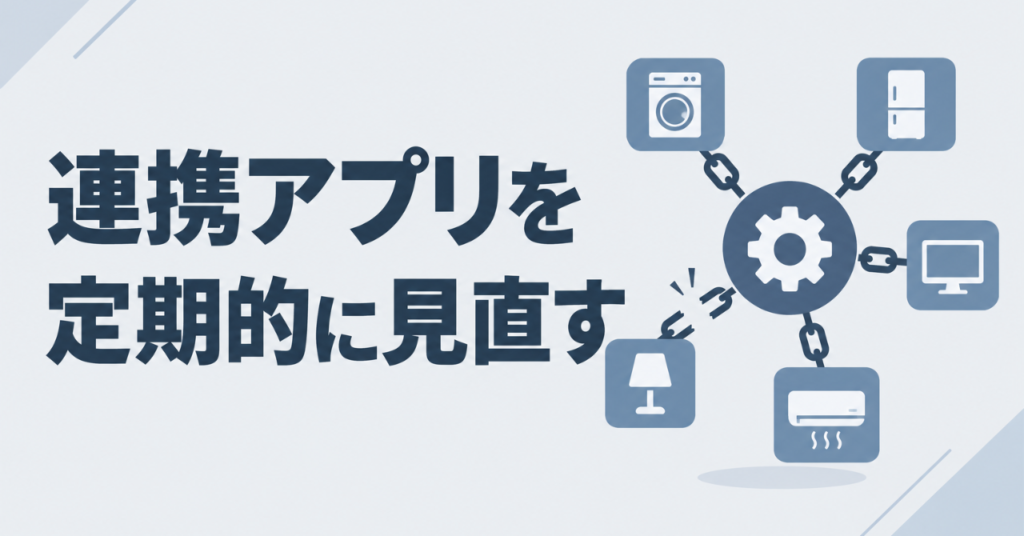
インスタには、こうした連携アプリを一覧で確認し、まとめて解除できる設定があります。
この記事では、解説役として、連携アプリの確認方法と、見直しの習慣づくりを整理します。
見落とされがちな盲点
連携アプリの話は、地味であまり注目されません。
でも、フォロワーを増やす工夫や、投稿の見せ方を磨くのと同じくらい、土台となる部分です。
- 見た目を整える努力に比べ、裏側の設定は後回しにされがち
- 一度整えれば、あとはほとんど手間がかからない
- 何かが起きてから対応するより、起きる前に整えるほうが、結果的に負担が少ない
派手さはありませんが、こうした地道な備えが、安心して発信を続けるための土台になります。
連携アプリとは何か
まず、この仕組みを理解しておきます。
- 「Instagramでログイン」「Instagramと連携」というボタンを使うと、その外部サービスがあなたのアカウント情報の一部にアクセスできるようになる
- アクセスできる範囲は、アプリによって異なる(プロフィール情報だけ、投稿の閲覧、投稿の代理投稿まで、など)
- 一度連携すると、そのアプリを使わなくなっても、自動では解除されない
- 連携したアプリの一覧は、設定画面からいつでも確認できる
つまり、「使い終わったら自然に切れる」ものではなく、自分で意識的に解除しない限り、ずっとつながったままになります。
連携アプリを確認する手順
設定画面での操作です。
- 自分のプロフィール画面を開く
- 右上のメニュー(三本線)から「設定とプライバシー」を開く
- 「アプリとウェブサイト」(または「連携済みのアカウント」)を選ぶ
- 「使用中」のタブで、現在連携しているアプリの一覧が表示される
- 気になるアプリをタップすると、アクセスできる範囲の詳細が見られる
一覧を見て、「これ、何のアプリだっけ」というものが出てくることも珍しくありません。
覚えのないものや、もう使っていないものは、この段階でひとつひとつチェックしておきます。
使っていないアプリの解除方法
見直しが終わったら、不要なものを解除します。
- 「使用中」のタブで、解除したいアプリを選ぶ
- 「削除」(または「アクセスを削除」)をタップする
- 確認画面が出たら、もう一度確定する
解除すると、そのアプリはあなたのアカウント情報に一切アクセスできなくなります。
もしまた使いたくなったら、そのときにもう一度連携し直せば大丈夫です。
削除は取り返しのつかない操作ではないので、迷ったら消してしまうくらいの気持ちで臨んでください。
「念のため残しておく」より、「使わなくなったらすぐ解除する」ほうが安全です。
どんなアプリを優先して見直すべきか
すべてを一度に確認するのは大変なので、優先順位をつけます。
- もう使っていないことが明らかなアプリ…真っ先に解除する
- フォロワー数やいいね数を分析する系のアプリ…情報の取り扱いが不明瞭なものもあるため、必要性を見直す
- 投稿を自動化・代理投稿するアプリ…アクセス範囲が広いことが多いので、信頼できるものだけ残す
- 写真加工アプリ…投稿には使わず、加工だけに使っているなら、連携自体が不要なこともある
とくに、フォロワー増加をうたう怪しいアプリや、身元のはっきりしないツールは、優先して解除してください。
こうしたアプリは、パスワードを盗む目的で作られていることもあります。
「フォロワーが増える」「誰がブロックしたか分かる」といった、都合の良すぎる宣伝文句には、とくに注意してください。
連携したまま放置するリスク
「動かしていないから問題ない」と思うかもしれませんが、リスクはゼロではありません。
- そのアプリの運営会社で情報漏えいが起きた場合、あなたのアカウント情報も影響を受ける可能性がある
- 悪意のあるアプリが、気づかないうちに投稿やフォローの操作を行うことがある
- 連携が多いほど、どこかに弱点がある確率が上がる
1つ1つのリスクはささやかに見えても、連携アプリの数が増えるほど、全体としての危険性は着実に積み重なっていきます。
「使っていないなら消す」という単純なルールが、結局いちばん確実で分かりやすい対策になります。
難しく考えず、まずは目についたものから片づけていく気持ちで取り組んでみてください。
連携するときに確認しておきたいこと
これから新しく連携するときは、次の点を確認する癖をつけてください。
- そのアプリの運営会社・開発者が、はっきり分かるか
- レビューや評価が極端に少ない、または不自然に高すぎないか
- 求めているアクセス権限が、アプリの機能に見合っているか(写真加工アプリなのに、フォロー操作まで求めてくる、など)
- 「Instagramでログイン」ではなく、別途IDとパスワードの入力を求められないか
とくに最後の点は重要です。
正規の連携なら、インスタの公式画面を経由してログインするはずです。
別のページで直接パスワードを打たせようとするものは、フィッシング(偽サイト)の可能性が高いので、絶対に入力しないでください。
少しでも怪しいと感じたら、その場で連携を中断し、あとで改めて調べる余裕を持つことが大切です。
見直しの習慣をつくる
一度整理しても、時間が経つとまた増えていきます。
定期的な見直しを習慣にしましょう。
- 半年に一度、連携アプリの一覧を確認する日をカレンダーに入れる
- 新しいアプリを連携するたびに、「本当に必要か」を一度考える
- 診断系・占い系・フォロワー分析系など、興味本位で連携しやすいアプリはとくに注意する
「新しく連携するとき」と「定期的な棚卸し」の2つのタイミングを意識すると、連携アプリが野放図に増えるのを防げます。
一度習慣になってしまえば、次からはほとんど手間を感じなくなります。
アクセス範囲を見て判断する
一覧の中で迷ったときは、そのアプリがどこまでアクセスできるかを確認してください。
- プロフィール情報の閲覧だけ…比較的リスクは低い
- 投稿内容の閲覧…過去の投稿を見られる範囲
- 代理での投稿・削除…このアプリがあなたの代わりに投稿や削除を行える、強い権限
- フォロー・フォロー解除の操作…フォロワーの操作にまで関わる、注意が必要な権限
権限が強いアプリほど、悪用されたときの影響も大きくなります。
「代理投稿」「フォロー操作」のような強い権限を持つアプリは、とくに慎重に扱ってください。
信頼できる相手かどうか分からなければ、迷わず解除する判断でかまいません。
子ども・家族のアカウントも一緒に確認する
自分のアカウントだけでなく、家族のアカウントも見直しておくと安心です。
- お子さんのアカウントに、ゲームや診断系のアプリが連携されていないか確認する
- 一緒に画面を見ながら、「これは何のアプリ?」と聞いて、必要かどうかを話し合う
- 使っていないアプリは、その場で一緒に解除する
とくに子どもは、興味本位で診断アプリやゲームと連携してしまうことがあります。
家族で定期的に確認する習慣をつけておくと、気づかないうちに情報が渡っている状態を防げます。
業務で使う正規のツールとの見分け方
すべてを闇雲に解除すればいいわけではありません。
実際に仕事で使っているツールは、きちんと残す必要があります。
- Meta Business Suite…投稿管理や自動応答に使うなら必須
- 予約投稿ツール…定期的に使っているなら残す
- デザインツール(Canvaなど)…投稿画像を作るのに使っているなら残す
これらは、名前の分かる信頼できるサービスで、いまも実際に使っているものです。
「名前を知らない」「使った記憶がない」というアプリだけを対象に、整理していけば十分です。
2段階認証と合わせて考える守りの設定
連携アプリの見直しは、単独で行うより、他のセキュリティ対策とあわせて進めると効果的です。
- 2段階認証をオンにして、パスワードが漏れても乗っ取られにくくする
- ログインアクティビティを確認し、知らない端末からのログインがないか見る
- 登録しているメールアドレスが、自分の管理下にあるか確認する
- 連携アプリの整理も、この一連の点検にセットで組み込む
セキュリティの点検は、思い立ったときに1つずつやるより、「半年に一度、まとめて全部確認する日」を決めておくほうが、結果的に続けやすいです。
連携アプリの整理も、この定期点検の中に組み込んでしまいましょう。
解除して困ることはあるか
「解除して、もし必要だったらどうしよう」と不安に思う方もいると思います。
- 解除しても、過去の投稿やアカウントの中身は一切変わらない
- 再度必要になったら、同じ手順でもう一度連携すれば元どおり
- 多くの場合、解除して困ることはほとんどない
不安なときは、まず「使っていないことがはっきり分かるもの」から、順番に解除を始めてください。
慣れてきたら、少し記憶が曖昧なものにも範囲を広げていけば、無理なく着実に整理が進んでいきます。
よくある質問
Q. 連携アプリを解除すると、過去の投稿は消えますか。
A. 消えません。
解除されるのは、そのアプリがあなたのアカウントにアクセスする権限だけです。
Q. 解除したアプリを、またあとで使いたくなったらどうすればいいですか。
A. 通常どおり「Instagramでログイン」からもう一度連携すれば、また使えるようになります。
Q. 連携アプリが多いと、アカウントが不安定になりますか。
A. 直接の不具合につながることは少ないですが、セキュリティの観点からは、少ないほうが安全です。
Q. どのアプリが安全か、見分ける方法はありますか。
A. 運営会社が明確で、実績のあるサービスかを確認してください。
個人開発の無名アプリや、極端な効果をうたうアプリは慎重に扱いましょう。
Q. パソコンからも連携アプリを確認できますか。
A. できます。
ブラウザ版の設定からも、同じように一覧を確認・解除できます。
Q. 昔使っていたが、いまは退会・サービス終了したアプリも一覧に残っていますか。
A. 残っていることがあります。
サービスが終了していても、連携の記録だけはインスタ側に残るので、見つけたら解除しておきましょう。
Q. 連携アプリの一覧が多すぎて、どこから手をつければいいか分かりません。
A. まず、名前を見て「何のアプリか思い出せないもの」から解除してください。
それだけでも、かなりの数が整理できます。
Q. 会社のアカウントを複数人で使っています。誰かが連携したアプリも自分の画面に出ますか。
A. アカウントに連携された情報は、そのアカウントを開ける人なら誰でも確認できます。
複数人で使うアカウントほど、こまめな確認が大切です。
Q. 連携アプリを解除したら、通知がいきますか。
A. 通常、解除の事実がアプリ側に通知されることはありません。
静かに、こちらの操作だけで完結します。
まとめ:今日の一歩
連携アプリは、一度つなげると自動では切れません。
放置すればするほど、気づかないリスクが積み重なっていきます。
今日やることは1つです。
「設定とプライバシー」→「アプリとウェブサイト」を開いて、連携アプリの一覧を確認する。
覚えのないもの、もう使っていないものから、1つずつ落ち着いて解除していってください。
半年に一度の点検日をカレンダーに入れておけば、あとは思い出したときに開くだけで済みます。
2段階認証やログインアクティビティの確認とあわせて行うと、まとめて安心を手に入れられます。
ほんの小さな手間ですが、続けていくほど、アカウントの安全は着実に積み上がっていきます。