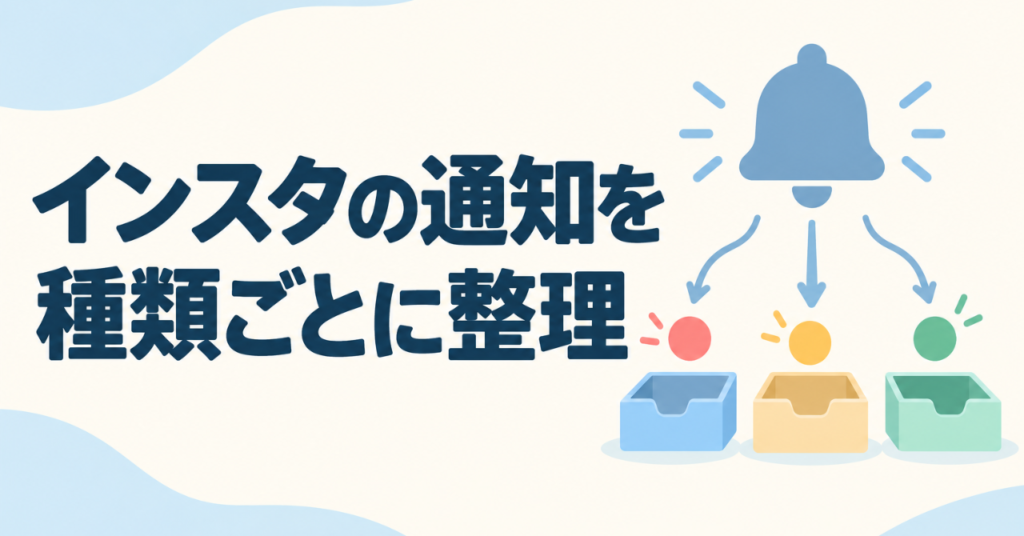
通知が多すぎて、大事な連絡を見落としていませんか
インスタを開くたびに、赤い数字がずらりと並んでいる。
いいね、コメント、フォロー、おすすめ、ライブの開始、知り合いの投稿。
全部を確認するのは無理だから、まとめて既読にして終わり。
その中に、お客さまからの大事なDMが混ざっていても、気づけません。
通知は「全部オン」か「全部オフ」の2択ではありません。
種類ごとに、細かく調整できます。
DMだけは必ず届く、いいねは1日1回まとめて、おすすめの通知は完全に止める。
そんな設定が可能です。
この記事では、解説役として、通知を種類ごとに整理する手順と、残すべき通知の選び方を整理します。
インスタの通知は3か所で決まる
まず、通知がどこで管理されているかを知っておきましょう。
インスタの通知は、次の3つが重なって決まります。
- スマホ本体の設定…インスタというアプリからの通知を、そもそも許可しているか
- インスタアプリ内の設定…どの種類の通知を受け取るか(ここがいちばん細かい)
- 個別のアカウントやスレッドの設定…特定の相手だけ通知オン・オフ
「通知が来ない」と困っている場合、たいていはスマホ本体の設定でインスタの通知がオフになっています。
逆に「通知が多すぎる」場合は、アプリ内の設定を絞れば解決します。
まずはこの3層があることを頭に入れてください。
どこか1か所でオフになっていれば、通知は届きません。
「設定したのにおかしい」というときは、3層すべてを順番に見ていくのが解決の近道です。
アプリ内の通知設定を開く手順
いちばん細かく調整できる、アプリ内の設定です。
- 自分のプロフィール画面を開く
- 右上のメニュー(三本線)をタップする
- 「お知らせ」(または「通知」)を選ぶ
- 種類ごとの一覧が表示される
ここには「いいね」「コメント」「フォローとフォローリクエスト」「ダイレクトメッセージ」「ライブ動画」「投稿、ストーリーズ、コメント」など、細かい項目が並んでいます。
それぞれ「オフ」「本人から」「フォロー中の人から」「全員から」などを選べます。
残す通知・止める通知の分け方
すべての項目を見直すのは大変なので、優先順位をつけます。
必ずオンにする(見落とすと困る)
- ダイレクトメッセージ
- コメント(自分の投稿への反応)
- フォローリクエスト(非公開アカウントの場合)
絞る、またはまとめる(多すぎるなら調整)
- いいね(「フォロー中の人から」だけにする、など)
- 新しいフォロワー
基本オフでいい(発信に集中したいなら)
- おすすめの投稿・アカウント
- ライブ動画の開始通知
- 友達がインスタを始めた、などのお知らせ
- リマインダーや「◯◯さんの投稿」
「反応してくれた人へのお返事」に関わる通知は残し、「見てほしい」という宣伝寄りの通知は止める。
この基準で分けると、迷いにくくなります。
判断に迷う項目が出てきたら、いったんオフにしてみてください。
本当に必要だったものは、数日使えば「あれが来ないと困る」と気づきます。
そのとき戻せば十分です。
種類ごとの設定、具体的にどう選ぶか
「お知らせ」の中の主な項目について、おすすめの設定を具体的に見ていきます。
- いいね…フォロワーが増えると数が多くなります。「フォロー中の人から」に絞るか、思い切ってオフにしても、投稿画面を開けば数は分かります
- コメント…自分の投稿への反応なので、基本はオン。返信を大事にしたいならこれは残します
- プロフィールへのメンション・タグ付け…お客さまが紹介してくれたときに気づけるので、ビジネスならオン推奨
- フォローとフォローリクエスト…非公開アカウントならリクエストは必須。公開でも、新規フォロワーへのお礼を大事にするならオン
- ダイレクトメッセージ…常にオン。ここだけは絞らない
- ライブ動画…見る専門でないならオフでよい。見たいライブは、その人のプロフィールから個別に通知設定します
- リール、動画、その他のおすすめ…発信に集中したいならオフ。これがいちばん数を減らせます
一度にすべて完璧に設定しようとせず、上から順に「自分にとって必要か」を1つずつ判断してください。
10分あれば、ひととおり見直せます。
特定の人だけ通知をオンにする
「この人の投稿は絶対に見たい」という相手には、個別に通知を設定できます。
- その人のプロフィール画面を開く
- ベルのマーク(または「フォロー中」→通知)をタップする
- 投稿・ストーリーズ・リールなど、受け取りたい種類を選ぶ
これを設定すると、その人が投稿したときだけ通知が届きます。
仕事で参考にしている発信者や、応援しているお店などに使うと便利です。
逆に、この設定を外せば、全体の通知がぐっと減ります。
DMの通知だけ、特別扱いする
お店やサービスのアカウントでは、DMの見落としが機会損失に直結します。
DMの通知は、他と分けて強化しておきましょう。
- DMの通知は「全員から」オンにする
- 可能なら、DMだけ通知音を別のものに変える(本体の設定で調整)
- ロック画面のプレビュー表示をオンにして、開かなくても内容が分かるようにする
こうしておくと、「いいねの通知は無視するけれど、DMの音が鳴ったらすぐ見る」という運用ができます。
通知の数を減らしつつ、大事な連絡だけは確実に拾えます。
通知が来ないときの確認リスト
「必要な通知が届かない」というときは、次を順に確かめます。
| 確認する場所 | 見るポイント |
|---|---|
| スマホ本体の設定 | インスタの通知が「許可」になっているか |
| 本体の集中モード・おやすみモード | インスタが除外されていないか |
| インスタアプリ内「お知らせ」 | その種類の通知がオフになっていないか |
| 「すべて一時停止」 | 時間指定でオフにしたまま解除し忘れていないか |
| 節電モード | バックグラウンド通信が制限されていないか |
とくに多いのが、いちばん下の「すべて一時停止」を昔オンにして、そのままになっているケースです。
アプリ内の「お知らせ」の一番上にあるので、まずそこを確認してください。
時間指定でオフにできる機能は便利ですが、解除を忘れると「大事な連絡がずっと来ない」ことになります。
通知に振り回されない使い方
設定を整えたら、次は使い方です。
通知は「見る時間」を決めると、生活が軽くなります。
- 通知を確認するのは、1日2〜3回のタイミングだけと決める
- それ以外の時間は、赤い数字を気にしない
- 寝る前1時間は、本体の集中モードでインスタを止める
通知は、相手のペースであなたの注意を奪う仕組みです。
どの通知を、いつ見るかを自分で決めることで、主導権を取り戻せます。
発信を続けるためにも、この線引きは大切です。
とくに、投稿を作る時間帯だけは通知を完全に止めると、集中して質の高い投稿ができます。
通知を見ながら投稿を作ると、細切れの注意で作業することになり、内容が薄くなりがちです。
スマホ本体側でもうひと工夫
アプリ内の設定を整えたら、スマホ本体側でも調整できます。
本体の設定アプリから、インスタの通知を開くと、次のような項目があります。
- バッジ…アイコンの右上の赤い数字。これをオフにすると、開くまで件数が見えなくなり、気が散りません
- サウンド…通知音。DM以外は無音にする、という使い方もできます
- バナー…画面上部に出るお知らせ。一時的に非表示(履歴には残る)と、持続的(タップするまで残る)を選べます
- ロック画面表示…人に画面をのぞかれる環境なら、プレビューを隠す設定にします
とくに「バッジをオフにする」は効果が大きいです。
赤い数字が見えなくなるだけで、「開かなきゃ」という気持ちがかなり減ります。
通知そのものは残しておいて、数字だけ消す、という中間の選択ができます。
集中モードと組み合わせる
スマホには、時間帯や状況で通知をまとめて制御する機能があります(集中モード、おやすみモードなど)。
インスタの通知整理と組み合わせると、さらに快適になります。
- 仕事中…インスタの通知を全部止める集中モードを作る
- 夜間…寝る1時間前から、翌朝までインスタを止める
- 休日…お店のアカウントの通知だけ受ける、など
インスタ側で「必要な通知だけ」に絞り、そのうえで「見る時間帯」を本体側で決める。
この二段構えにすると、通知に生活を乱されなくなります。
設定は一度作れば、あとは自動で切り替わります。
発信者として知っておきたいこと
自分が通知を整理すると、「フォロワーも同じように通知を絞っている」と実感できます。
つまり、あなたの投稿の通知は、多くの人には届いていません。
- だから、投稿の時間帯(フォロワーがよく見る時間)が大事になる
- ストーリーズやノートなど、通知に頼らない接点も使う
- 「通知をオンにしてください」と一方的にお願いしても、あまり効果はない
通知に期待しすぎず、「見てもらえたらラッキー」くらいの前提で発信を組み立てる。
そのほうが、結果的に安定します。
自分が通知を絞っているなら、相手も同じです。
この当たり前を、発信のときに忘れないでください。
よくある質問
Q. 通知をオフにすると、その内容自体が見られなくなりますか。
A. いいえ。
通知(プッシュのお知らせ)が届かなくなるだけで、アプリ内の「アクティビティ」を開けば履歴は確認できます。
Q. 全部オフにしても大丈夫ですか。
A. DMだけはオンにしておくことをおすすめします。
プライベート利用でも、大事な連絡を見落とすと困る場面はあります。
Q. 「フォロー中の人から」と「全員から」の違いは。
A. 「フォロー中の人から」を選ぶと、自分がフォローしている相手の行動だけ通知されます。
知らない人からのいいね通知が減ります。
Q. 設定したのに、まだ通知が多いです。
A. アプリ内だけでなく、スマホ本体側のインスタ通知設定でも「バッジ」「サウンド」「バナー」を個別にオフにできます。
両方を見直してください。
Q. 一時的に全部止めたいときは。
A. アプリ内「お知らせ」の一番上「すべて一時停止」で、15分〜8時間の範囲で止められます。
解除し忘れに注意してください。
Q. 複数アカウントを使っています。通知は分けられますか。
A. アカウントごとに「お知らせ」の設定は別々です。
仕事用アカウントはDMとコメントだけ、プライベートはほぼオフ、といった分け方ができます。
Q. 通知をオフにしたら、フォロワーが減った気がします。
A. 通知設定は、あなたが受け取る通知を変えるだけで、フォロワーには何の影響もありません。
減ったとすれば別の理由です。
Q. コメントの通知だけ、知らない人からは受け取りたくありません。
A. コメント通知を「フォロー中の人から」に設定すれば、フォローしていない人のコメントは通知されなくなります(コメント自体は残ります)。
Q. パソコン版でも通知設定はできますか。
A. できますが、項目が簡略化されています。
細かく設定したいときはスマホアプリから行うのが確実です。
まとめ:今日の一歩
インスタの通知は、種類ごとに細かく調整できます。
DM・コメント・フォローリクエストは残し、おすすめやライブの通知は止める。
「お返事に関わる通知」と「宣伝寄りの通知」で分けるのが基本です。
今日やることは1つです。
アプリ内の「お知らせ」を開いて、「おすすめの投稿」「ライブ動画」の通知をオフにする。
まずはこの2つを止めるだけで、赤い数字がぐっと減ります。
慣れてきたら、いいねの通知を「フォロー中の人から」に絞り、スマホ本体側でバッジをオフにします。
DMだけは特別扱いで、通知音を分けておく。
通知を「全部か、ゼロか」で考えるのをやめて、種類ごとに調整する。
それだけで、インスタとの距離がちょうどよくなります。