プロフィールの下の「丸」を、案内板に変える
インスタのプロフィールを開くと、名前と自己紹介文の下に、丸いアイコンがいくつか並んでいます。
これがハイライトです。
多くの人は、なんとなく過去のストーリーズをまとめておく場所として使っています。
でも、この丸の並びは、お店で言えば「入り口の案内板」にあたる一等地です。
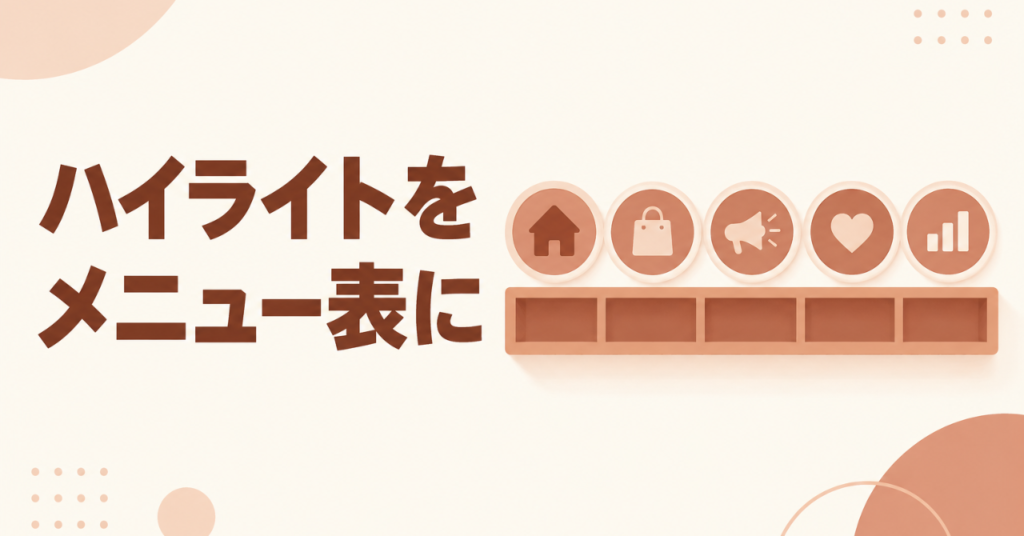
ここを、あなたのサービスや情報をひと目で見渡せる「メニュー表」として使うと、はじめて訪れた人が迷わなくなります。
「どんなサービスがあるの?」「料金は?」「予約方法は?」に、丸をタップするだけで答えられる。
この記事では、解説役として、ハイライトをメニュー表として設計する手順を整理します。
メニュー表として使うと何が変わるか
ハイライトを整理すると、プロフィールの働きが変わります。
- はじめての人が、聞かなくても知りたいことにたどり着ける
- DMで「◯◯について教えてください」という基本的な質問が減る
- サービスの全体像が伝わり、「そんなこともやっているんだ」と気づいてもらえる
- プロフィール全体が「きちんと運営されている」印象になる
投稿は流れて消えますが、ハイライトは残り続けます。
一度作り込めば、24時間365日、あなたの代わりに案内をしてくれます。
夜中にプロフィールを見た人にも、留守のあいだにたどり着いた人にも、同じように説明してくれる。
これは、対応の時間をかけずに、はじめての人の疑問に答えられるということです。
メニューに並べる項目を決める
まず、丸をタップして開いてほしい情報を洗い出します。
業種によって変わりますが、よくある項目は次のとおりです。
- はじめまして(自己紹介・何をしている人か)
- メニュー / サービス(提供しているものの一覧)
- 料金(目安の金額、プランの違い)
- お客さまの声(実際の感想、変化)
- ご予約方法(どこから、どう申し込むか)
- よくある質問(迷いやすいポイントへの答え)
- アクセス(場所、営業時間。店舗の場合)
この中から、あなたのお客さまが「知りたい」と思う順に4〜6個を選びます。
多すぎると、どれを見ればいいか分からなくなります。
迷ったら、まず「はじめまして」「メニュー」「ご予約方法」の3つだけで始めて、あとから足していけば十分です。
並び順は「左から見られる」前提で
ハイライトは、左から右へ並びます。
そして、多くの人は左の2〜3個しか見ません。
- 1つ目(左端)…はじめまして(何をしている人か)
- 2つ目…メニュー / サービス
- 3つ目…ご予約方法、またはお客さまの声
いちばん見てほしいものを左に置く、という原則です。
「アクセス」や「よくある質問」は、右のほうでかまいません。
自分のプロフィールを開いて、左から順に「この流れで伝わるか」を確認してください。
業種別・メニュー構成の例
同じ「メニュー表」でも、業種によって並べる丸は変わります。
自分の仕事に近いものを参考にしてください。
- 美容室・ネイル・エステ…はじめまして/メニューと料金/ビフォーアフター/ご予約/アクセス
- 教室・レッスン…はじめまして/コース一覧/生徒さんの声/体験レッスン/よくある質問
- 飲食店…看板メニュー/ドリンク/店内の雰囲気/ご予約・テイクアウト/アクセス
- ハンドメイド・物販…作り手について/商品ラインナップ/お客さまの声/購入方法/発送について
- コンサル・士業…はじめまして/サービス内容/実績・事例/無料相談/料金の考え方
どの業種でも、「その人が何者か」「何を提供しているか」「どう進めばいいか」の3つは共通です。
その3つを軸に、あとは自分の仕事で聞かれやすいことを足していきます。
各ハイライトの中身の作り方
丸をタップすると、ストーリーズが順番に再生されます。
1つのハイライトは、3〜7枚にまとめるのがちょうどよいです。
- 1枚目…そのハイライトの「表紙」(テーマを大きな文字で)
- 2〜6枚目…内容を1枚1テーマで(メニューなら1メニュー1枚、など)
- 最後の1枚…次の行動への案内(「ご予約はプロフィールのリンクから」など)
長すぎると最後まで見てもらえません。
「料金」のハイライトなら、プランを3つ、1枚ずつ見せて、最後に申し込み方法。
これで5枚。
十分です。
表紙(カバー画像)をそろえる
丸の見た目は、プロフィールの印象を大きく左右します。
- カバー画像の色味をそろえる(すべて同じ背景色にする、など)
- アイコンやイラストを、同じテイストで統一する
- 文字を入れる場合は、丸の中央に短く(丸は小さいので長い文字は読めない)
無料のデザインアプリで、同じテンプレートから6枚のカバーを作れば、統一感が出ます。
バラバラの写真がカバーになっていると、雑然として見えます。
中身を作ったあと、カバーだけまとめて作り直すのも有効です。
文字は少なく、写真で見せる
ハイライトの各枚は、スマホの縦画面いっぱいに表示されます。
つい文字を詰め込みたくなりますが、逆効果です。
- 1枚に入れる文字は、見出し1つ+補足1〜2行まで
- メニュー名や料金は、写真や図に重ねて大きく1つずつ
- 長い説明が必要なものは、複数枚に分ける
- 背景は写真でも無地でもよいが、文字が読める明るさにする
読む人は、丸をタップして数秒でパッと見るだけです。
その数秒で伝わる量に絞る。
「もっと知りたい」と思った人が、次の枚をタップしていく作りにします。
情報を全部載せるのではなく、「入り口」を見せるつもりで作ってください。
情報が古くならない仕組み
メニュー表として使うなら、情報の鮮度が大事です。
古い料金や、終わったキャンペーンが残っていると、かえって信頼を失います。
- 月に一度、全部のハイライトを自分でタップして確認する
- 料金やメニューが変わったら、その日のうちに差し替える
- 季節限定の内容は、期間が終わったらハイライトから外す
- 「よくある質問」は、実際にDMで来た質問を足していく
差し替えは、新しいストーリーズを投稿して、そのハイライトに追加し、古い1枚を削除するだけです。
この手間を惜しむと、メニュー表としての価値がなくなります。
月初めに「ハイライト点検の日」をカレンダーに入れておくと、忘れずに続けられます。
DMを減らす「よくある質問」の作り方
「よくある質問」のハイライトは、対応の手間をいちばん減らしてくれます。
- 実際にDMで来た質問を、そのまま1枚1問で載せる
- 質問は、お客さまの言葉のまま書く(「初心者でも大丈夫ですか?」など)
- 答えは、できるだけ具体的に(「はい。7割の方が初めてです」など数字を添える)
- 5〜8問くらいにまとめる
DMで同じ質問が来たら、「よくある質問のハイライトにまとめています」と案内できます。
それでも個別に聞きたい人だけがDMを送ってくるので、対応が本当に必要な相手に集中できます。
1日に何件も同じ質問に答えているなら、それはハイライトにまとめるサインです。
ビジネスの導線としてのハイライト
ハイライトは、単なる案内板ではなく、予約や問い合わせへの導線にもなります。
- はじめましてで興味を持ってもらう
- メニューで「自分に合いそう」と感じてもらう
- お客さまの声で「ここなら大丈夫そう」と安心してもらう
- ご予約方法で、迷わず next step へ進んでもらう
この順番で丸を並べておくと、左から見ていくうちに、自然と予約まで気持ちが進みます。
投稿で興味を持った人が、プロフィールに来て、ハイライトを左から見て、予約する。
この流れを作るのが、ハイライトをメニュー表にする目的です。
丸をただ並べるのではなく、「左から見ると気持ちが予約に向かう順番」を意識する。
それだけで、同じ情報でも成果が変わってきます。
「お客さまの声」の集め方と載せ方
メニュー表の中で、いちばん信頼につながるのが「お客さまの声」です。
でも、なかなか集まらないという悩みも多いです。
集め方のコツ:
- サービスの後に「よかったら感想を聞かせてください」と、その場で軽くお願いする
- ストーリーズの質問スタンプで「使ってみてどうでしたか?」と聞く
- お客さまがタグ付けやメンションで投稿してくれたら、許可をとって紹介する
載せ方のコツ:
- 感想は、お客さまの言葉のまま載せる(きれいに整えすぎない)
- ビフォーアフターや、変化が分かる写真を添える(許可をとって)
- 「30代・会社員の方」のように、読む人が自分と重ねられる情報を添える
3〜5件あれば十分です。
数より、「自分と似た人の声」があるかどうかが大事です。
読んだ人が「この人と同じ悩みだ」と思えれば、その1件が10件ぶんの説得力を持ちます。
作るのに疲れないための順番
一度に全部作ろうとすると、途中で力尽きます。
次の順番で、1日1つずつ作るのがおすすめです。
- 1日目…はじめまして(自己紹介)
- 2日目…メニュー / サービス
- 3日目…ご予約方法
- 4日目…よくある質問
- 5日目…お客さまの声
- 6日目…カバー画像を6枚まとめて作り直す
5日あれば、メニュー表の骨組みができます。
最初から完璧を目指さず、まず並べてみて、あとから中身を足していく。
その進め方なら、無理なく続けられます。
完璧なメニュー表を1週間で作るより、荒くても並べて公開し、少しずつ良くするほうが早いです。
よくある質問
Q. ハイライトはいくつまで作れますか。
A. 上限は実質気にしなくて大丈夫です。
ただし、メニュー表として使うなら4〜6個に絞ったほうが伝わります。
Q. ストーリーズを投稿しないと、ハイライトは作れませんか。
A. まずストーリーズとして投稿し、それをハイライトに追加する形です。
24時間経つ前でも、公開後すぐ追加できます。
Q. 昔のストーリーズもハイライトにできますか。
A. できます。
アーカイブに残っていれば、過去のストーリーズもハイライトに追加できます。
Q. ハイライトの順番は変えられますか。
A. 直接の並べ替えはできませんが、いちばん左に出したいハイライトに新しいストーリーズを1枚追加すると、そのハイライトが左に来ます。
Q. 個人アカウントでもメニュー表にできますか。
A. できます。
サービスをしている個人(講師、作家など)なら、ビジネスアカウントでなくても同じ考え方で作れます。
Q. ハイライトの中身は、フォロワー以外にも見られますか。
A. 公開アカウントなら、プロフィールを訪れた人は誰でも見られます。
だからこそ、はじめての人向けの案内板として機能します。
Q. 動画をハイライトに入れてもいいですか。
A. 入れられます。
店内の雰囲気や施術の流れなど、動きで見せたいものは動画のほうが伝わります。
Q. リンクスタンプはハイライトでも押せますか。
A. 押せます。
ストーリーズに貼ったリンクスタンプは、ハイライトに追加してもリンクとして機能します。
予約ページへの導線に使えます。
Q. カバー画像だけあとから変えられますか。
A. 変えられます。
ハイライトを長押しして編集から、カバー画像だけ差し替えできます。
まとめ:今日の一歩
ハイライトは、プロフィールの一等地にある「案内板」です。
はじめまして・メニュー・料金・お客さまの声・ご予約方法を、左から順に並べれば、聞かれなくても伝わるメニュー表になります。
今日やることは1つです。
「はじめまして(自己紹介)」のハイライトを1つ作り、いちばん左に配置する。
表紙に大きく「はじめまして」と入れて、3〜5枚で「何をしている人か」を伝えてください。
そのあとは、1日1つずつ、メニュー・ご予約方法・よくある質問・お客さまの声を足していきます。
5日で骨組みができ、あとはカバー画像をそろえるだけです。
一度作れば、あなたの代わりに24時間案内してくれます。
月1回の見直しだけ、忘れずに続けてください。