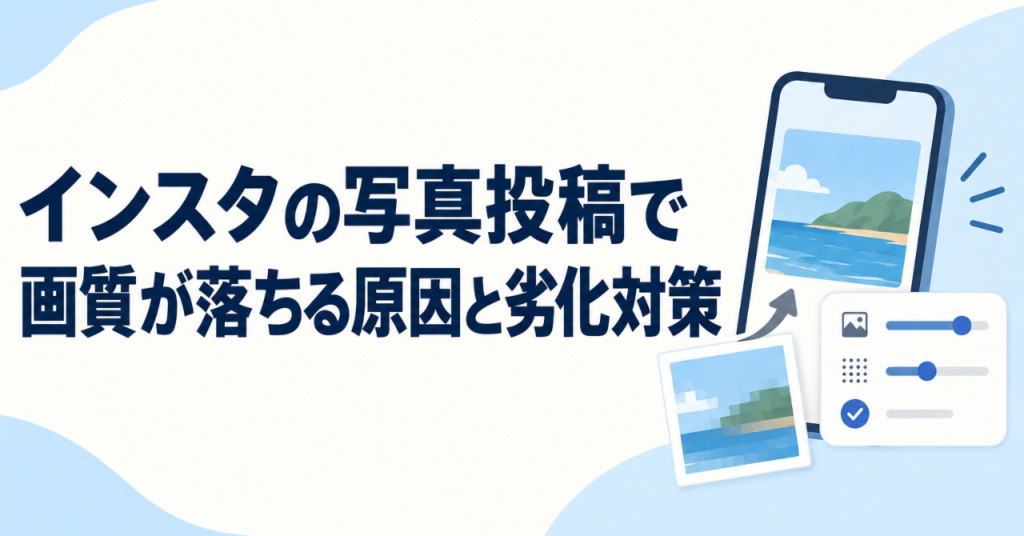
原因は写真の腕前ではなく、別のところにある
「一眼で丁寧に撮ったのに、インスタに載せたらなんだかぼやけてる」。
そんなふうに感じたこと、ありませんか。
実はこれ、撮り方や腕前の問題ではないケースがほとんどです。
原因は、写真そのものよりも「サイズ」や「設定」という、見えないところに隠れていることが多いんですよ。
つまり、原因を知って設定を整えるだけで、同じ写真でも見え方がぐっと変わる可能性があるということです。
今日は、その仕組みと具体的な対策を順番にお伝えしていきますね。
そもそもなぜインスタで画質が落ちるのか
大前提として知っておきたいのが、インスタグラムはアップロードされた写真を、そのままの状態では保存していないという点です。
サーバーの容量や表示速度を保つために、インスタ側で写真を圧縮する仕組みになっています。
つまり、多かれ少なかれ画質は変化するものだと理解しておくのが第一歩ですね。
その圧縮のかかり方が、元の写真のサイズや形式によって大きく変わってきます。
ここから先で、具体的にどう変わるのかを見ていきましょう。
画質が落ちる主な原因
画質劣化にはいくつかのパターンがあります。
自分の投稿がどれに当てはまりそうか、チェックしてみてください。
- 元の写真が小さすぎて、インスタ側で無理に引き伸ばされている
- 逆に元の写真が大きすぎて、強い圧縮がかかっている
- インスタが対応していないアスペクト比で、自動的にトリミングや余白の追加をされている
- スマホの設定で「モバイルデータ通信時は画質を落とす」がオンになっている
- 他のアプリで加工・保存を繰り返して、すでに画質が落ちた状態の写真を使っている
とくに最後の「加工アプリを何度も経由する」パターンは見落とされがちです。
保存するたびに再圧縮がかかる形式のファイルだと、インスタに載せる前の時点でじわじわと画質が落ちていることがあります。
推奨される解像度とアスペクト比
では、劣化を防ぐにはどのくらいのサイズで用意すればいいのでしょうか。
写真の場合、横幅1080ピクセルがインスタの推奨サイズとされています。
これより小さい画像を使うと引き伸ばされて粗くなり、逆に極端に大きすぎる画像は強い圧縮の対象になりやすいです。
アスペクト比についても整理しておきましょう。
| 形式 | 比率 | サイズの目安 |
|---|---|---|
| 正方形 | 1:1 | 1080×1080ピクセル |
| 縦長 | 4:5 | 1080×1350ピクセル |
| 横長 | 1.91:1 | 1080×566ピクセル |
この範囲から外れた比率で投稿しようとすると、インスタ側で自動的にトリミングされたり、上下左右に余白が追加されたりします。
意図しない構図になってしまうこともあるので、撮影や編集の段階でこの比率を意識しておくと安心です。
投稿前にできる画質対策
推奨サイズが分かったところで、実際に投稿する前にできる対策をまとめます。
- 写真を書き出すときは横幅1080ピクセルを目安にする
- アスペクト比は1:1、4:5、1.91:1のいずれかに合わせておく
- 何度も加工アプリを経由せず、できるだけ元データから直接書き出す
- ファイル形式は画質と容量のバランスが取りやすいJPEGを基本にする
- 極端に容量が大きすぎるファイルは、書き出し時点である程度圧縮しておく
とくに「1080ピクセル」という数字さえ覚えておけば、多くの劣化トラブルは防げます。
写真編集ソフトやスマホの書き出し設定で、サイズを指定できる場合はぜひ活用してみてください。
インスタアプリ側の設定を見直す
写真そのものの準備だけでなく、インスタアプリ側の設定も画質に影響します。
こちらも確認しておきましょう。
「最高品質でアップロード」をオンにする
インスタグラムには、アップロード時の画質を優先する設定があります。
「設定とプライバシー」から「アプリとメディア」を開き、「メディアの画質」の項目で「最高品質でアップロード」を選択しておきましょう。
これをオンにしておくと、サイズや容量に問題のない写真であれば、インスタ側で余計な圧縮をかけずにアップロードしてくれます。
モバイルデータ通信時の画質設定を確認する
同じメニューの中に、モバイルデータ通信時の画質に関する項目がある場合もあります。
外出先でWi-Fiに繋がずに投稿することが多い方は、この設定もあわせて見直しておくと安心です。
撮影・編集の段階で気をつけたいこと
投稿設定だけでなく、撮影や編集の段階での工夫も画質維持には効果的です。
例えば、スマホで撮影する場合は、できるだけ内蔵カメラの最大解像度で撮っておくのがおすすめです。
後から拡大やトリミングをする可能性があるなら、余裕を持ったサイズで撮影しておく方が安全ですね。
また、一眼カメラで撮影した写真をパソコンで編集してからスマホに送る場合は、送る過程で圧縮がかかっていないか確認しましょう。
メッセージアプリ経由で送ると、自動的に画質が落とされることがあります。
写真を送るときは、なるべく画質優先の送信方法を選ぶようにしてください。
それでも画質が気になるときの見直しポイント
対策をしても画質が気になる場合は、以下の点を順番に見直してみてください。
- 投稿前の写真データ自体のサイズとアスペクト比は適切か
- 何かのアプリを経由するたびに画質が落ちていないか
- インスタアプリの「最高品質でアップロード」設定はオンになっているか
- 通信環境が不安定な状態で投稿していないか
- スマホの空き容量が少なく、圧縮が強くかかっていないか
ひとつずつ確認していくと、多くの場合はどこかに原因が見つかります。
焦らず順番にチェックしていきましょう。
まとめ:仕組みを知れば画質は守れる
インスタで写真の画質が落ちるのは、腕前の問題ではなく、サイズやアスペクト比、アプリの設定という「仕組み」の問題であることがほとんどです。
横幅1080ピクセル、対応するアスペクト比、そして「最高品質でアップロード」の設定。
この3点を意識するだけで、これまでより格段にきれいな写真を届けられるようになります。
次に投稿するときは、ぜひこのポイントを思い出しながら準備してみてくださいね。
動画投稿の場合に気をつけたいこと
ここまでは写真を中心に説明してきましたが、動画を投稿する場合も画質が落ちる仕組みは似ています。
動画の場合も、解像度が低すぎると引き伸ばされてぼやけますし、逆にファイルサイズが大きすぎると強い圧縮がかかります。
書き出す際は、できるだけ元の解像度を保ったまま、極端に長い時間の動画にならないよう気をつけましょう。
- 書き出し時のフレームレートを不必要に高くしすぎない
- 動画編集アプリでの書き出しを何度も繰り返さない
- Wi-Fi環境でアップロードし、通信が不安定な状態を避ける
- サムネイルに使う静止画も、動画本体と同じくらいの解像度で用意する
とくに編集アプリを何度も行き来して書き出しを繰り返すと、写真と同じように少しずつ画質が落ちていきます。
編集はできるだけ一つのアプリでまとめて完結させる方が、劣化を防ぎやすいですよ。
機種による設定の違いを確認する
インスタの画質設定は、iPhoneでもAndroidでも基本的な考え方は同じですが、メニューの表示位置や項目名が多少異なる場合があります。
自分の端末で設定を探すときは、「設定とプライバシー」の中から「アプリとメディア」、あるいは「メディアの画質」といった名前の項目を探してみてください。
見当たらない場合は、アプリのバージョンが古い可能性があるので、アップデートも確認しておくと安心です。
また、端末自体のストレージ(空き容量)が少ないと、写真や動画の処理に影響が出ることがあります。
定期的に不要なデータを整理しておくことも、地味ですが画質を守るうえで役立つ習慣です。
投稿後に画質をチェックする方法
設定を整えたら、実際に投稿した写真がどう表示されているかを確認する習慣もつけておきましょう。
投稿した写真を開いて、指で軽く拡大してみると、文字のにじみや輪郭のぼやけに気づきやすくなります。
とくに文字やロゴが入ったデザインの場合、小さな劣化でも読みにくさにつながることがあるので注意して見てみてください。
- 投稿直後に自分の投稿を開いて拡大表示で確認する
- 別の端末やブラウザ版でも見え方を比べてみる
- 気になる劣化があれば、元データのサイズや設定を見直してから再投稿する
こうしたひと手間をかけておくと、「投稿してから気づいた」という失敗を減らせます。
とくに大事な告知やお知らせの投稿では、事前のチェックを習慣にしておくと安心ですね。
業種別に見る画質へのこだわりどころ
画質をどこまで気にするべきかは、アカウントの発信内容によっても変わってきます。
いくつかの例で考えてみましょう。
飲食店やカフェの場合
料理や店内の雰囲気を伝える投稿では、色味や質感が伝わるかどうかが大切です。
とくに料理写真は、少しの劣化でも「美味しそうに見えるかどうか」に直結しやすいので、書き出しサイズやアスペクト比を丁寧に確認しておきたいところです。
アパレルや雑貨など物販の場合
商品の質感や色を正確に伝える必要があるため、圧縮による色のにじみやぼやけは特に避けたいポイントです。
撮影時の照明や背景だけでなく、投稿時の画質設定まで含めてチェックしておくと、購入を検討する人に安心感を与えられます。
情報発信やノウハウ系の場合
写真そのものよりも、文字入れしたデザインやスライド形式の投稿が中心になることが多いジャンルです。
この場合は、文字の輪郭がにじまないよう、とくに1080ピクセルという基準を守ることが読みやすさに直結します。
個人の日常発信の場合
雰囲気を大事にする投稿であれば、多少の画質の粗さがかえって味になることもあります。
とはいえ、意図しない劣化で見づらくなるのは避けたいので、基本の設定だけは押さえておくと安心です。
このように、業種や発信内容によって「どこまでこだわるべきか」の優先順位は変わります。
自分のアカウントが何を伝えたいかを軸に、力の入れどころを決めていくとよいですね。
画質トラブルを防ぐための投稿前チェックリスト
最後に、投稿前にサッと確認できるチェックリストをまとめておきます。
- 写真のサイズは横幅1080ピクセル前後になっているか
- アスペクト比は1:1、4:5、1.91:1のいずれかに収まっているか
- 加工アプリを何度も経由していないか
- インスタアプリの「最高品質でアップロード」がオンになっているか
- Wi-Fiなど安定した通信環境でアップロードしているか
- スマホの空き容量が十分にあるか
このリストを毎回すべて確認するのは大変に感じるかもしれませんが、慣れてしまえば数秒で終わる作業です。
習慣にしてしまえば、画質を気にする手間そのものが減っていきますよ。
編集アプリを使うときの注意点
写真を加工してからインスタに投稿する方も多いと思いますが、編集アプリの使い方によっても画質は左右されます。
まず気をつけたいのが、書き出し設定です。
多くの編集アプリには保存時の画質やサイズを選べる項目があるので、できるだけ高い設定を選んでおきましょう。
標準設定のままだと、意図せず低い画質で書き出されていることもあります。
- 書き出し時の画質設定を毎回確認する習慣をつける
- 複数のアプリで加工する場合は、順番をできるだけ減らす
- フィルターや加工を強くかけすぎると、圧縮後にさらに粗さが目立つことがある
- 編集後のファイルを一度保存してから、別のアプリに読み込み直さない
とくに「フィルターアプリで加工→文字入れアプリで編集→インスタに投稿」のように複数のアプリを経由する場合は、それぞれの書き出し設定を意識しておくことが大切です。
可能であれば、加工と文字入れを同じアプリ内でまとめて行える機能を探してみるのもおすすめですよ。
まとめ:小さな積み重ねが仕上がりを左右する
画質を守るための工夫は、どれも地味に感じるものばかりかもしれません。
ですが、サイズやアスペクト比、アプリの設定、編集の手順といった小さな積み重ねが、最終的な仕上がりに大きく影響します。
一気に全部を完璧にしようとせず、まずは今日紹介したチェックリストの中から、ひとつずつ試してみてください。
続けていくうちに、自分なりの「劣化しにくい投稿の作り方」が見えてくるはずです。
過去の投稿を見返して原因を探る方法
すでに投稿した写真の画質が気になっている場合は、過去の投稿をまとめて見返してみるのもひとつの手です。
投稿した時期ごとに画質を比べてみると、「このころから急に粗くなった」というタイミングが見つかることがあります。
その時期に使い始めたアプリや、変更した設定がないか振り返ってみると、原因が特定しやすくなります。
- 画質が良かった時期と悪くなった時期の投稿を並べて比べる
- その間にスマホやアプリを変えていないか確認する
- 使用しているカメラアプリの設定が変わっていないか見直す
- 保存先のストレージ容量が不足していなかったか思い出す
原因が分かれば、次からの投稿で同じ失敗を繰り返さずに済みます。
すべての投稿をやり直す必要はありませんが、傾向をつかんでおくことは今後の投稿作りに役立ちますよ。