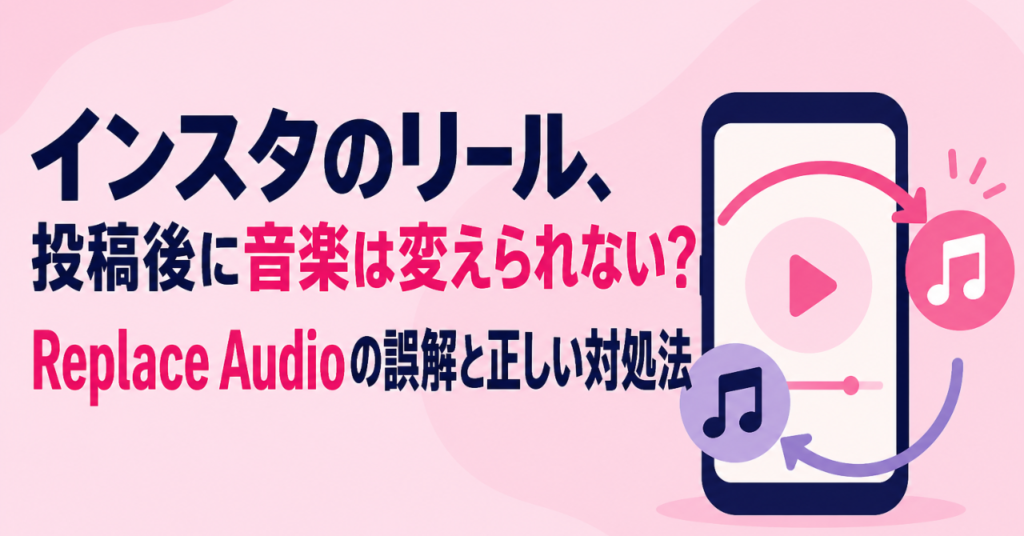
「リールの曲を、あとから変えられる機能ができたらしい」
そんな話を耳にして、さっそく自分のリールで試してみようとした方も
いらっしゃるのではないでしょうか。
ところが、いざ投稿を開いてみても、それらしいボタンがどこにも見当たりません。
「使い方を間違えているのかな」と、一人で悩んでしまう。
そんな状況に心当たりはありませんか。
実はこれ、使い方を間違えているわけではないんです。
今日は「Replace Audio」という機能について、
本当のところを一つずつ整理していきます。
実は、この機能はリールのために作られたものではありません
フィード投稿とカルーセル投稿が対象です
Instagramが2026年7月に発表した「Replace Audio(オーディオ差し替え)」は、
公開済みの投稿にあとから音楽を差し替えられる機能です。
ただし対象になっているのは、フィード投稿とカルーセル投稿だけなんですね。
一枚の写真や、複数枚並べたカルーセル投稿であれば、
投稿を消さずに音楽だけを入れ替えられます。
しかも、いいねやコメント、シェアといったこれまでの反応も、そのまま残ります。
2026年7月に始まった新しい機能です
この機能は、Instagram責任者のアダム・モセリ氏が発表し、
2026年7月21日ごろから順次公開されています。
以前は、投稿した音楽を変えたければ、投稿そのものを削除して撮り直すしかありませんでした。
その「削除して撮り直す手間」をなくすために生まれたのが、このReplace Audioです。
ニュースとして取り上げられたこともあり、
「リールでも使えるはず」と思われた方が多いのも、無理のないことだと思います。
Replace Audioがリールに使えない理由
投稿後の編集はキャプションやカバー画像までが基本
そもそもInstagramのリールは、投稿したあとに編集できる範囲が、もともと狭いんです。
変更できるのは、キャプションやカバー画像、タグ付けといった部分まで。
動画の中身や、そこに重ねた音楽そのものは、
投稿前にしか編集できない仕組みになっています。
これはReplace Audioが登場する前から続く、リール独自のルールです。
音楽まわりだけ、投稿形式で扱いが違う
今回のReplace Audioは、この「投稿後は編集できない」というリールのルールの外側に、
フィード投稿・カルーセル投稿向けの新しい仕組みとして追加されました。
つまり、もともとの土台が違うんですね。
そのため、同じ「音楽を差し替える」という言葉を聞いても、
投稿の形式によって、できることとできないことがはっきり分かれています。
ここを混同してしまうと、「自分のスマホだけ使えない」と勘違いしてしまいがちです。
フィード・カルーセルでの正しい使い方
対象になる投稿であれば、手順自体はとてもシンプルです。
順番に見ていきましょう。
STEP1 音楽を変えたい投稿を開く
まず、自分のプロフィール画面から、
音楽を差し替えたいフィード投稿かカルーセル投稿を開きます。
ここで大切なのは、リールではなく、通常の投稿(写真やカルーセル)であることを確認しておくことです。
STEP2「編集」から音楽の差し替えを選ぶ
投稿の右上にあるメニューをタップし、「編集」を選びます。
編集画面の中に、音楽まわりの項目があるので、そこから差し替えのメニューへ進みます。
STEP3 新しい曲を選んで保存する
Instagramの音楽ライブラリが開くので、
好きな曲を選び、使いたい部分を調整して保存すれば完了です。
保存を押した時点で、投稿の音楽だけが入れ替わります。投稿自体を消す必要はありません。
見た目の操作はシンプルですが、対象が限られているぶん、
「自分の投稿ではどこにもボタンが出てこない」という場合は、
そもそも投稿の形式がリールになっている可能性が高い、ということを覚えておいてください。
それでもリールの曲を変えたくなった時の対処法
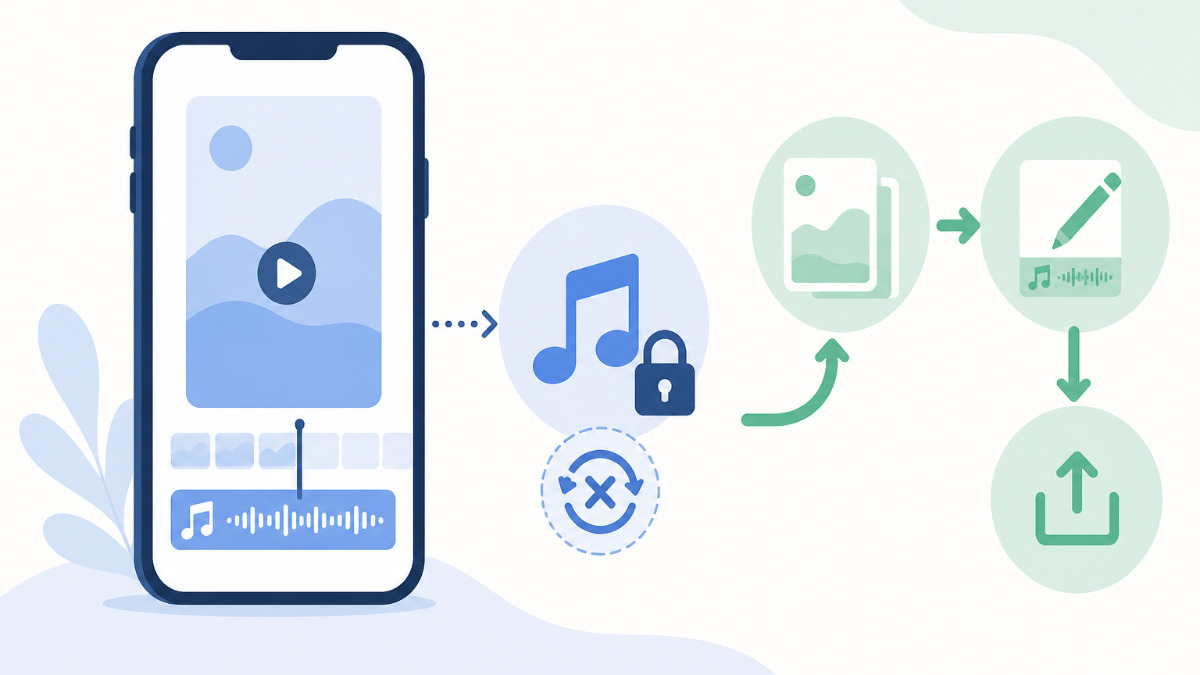
基本は、削除して撮り直すことになる
現時点では、リールの音楽を自分の意思で差し替える手段は、用意されていません。
曲を変えたい場合は、これまで通り、
投稿を削除して、新しい音楽をつけた状態で撮り直す形になります。
これは正直、手間がかかりますし、
それまでについていたいいねやコメント、再生数もいったんゼロに戻ってしまいます。
だからこそ、「今の曲のまま公開してよいか」を投稿前にひと呼吸おいて確認しておくことが、
遠回りのようで一番の近道です。
撮り直す前に、確認しておきたいこと
もし撮り直すことになったら、次の点を先に確認しておくと、二度手間を防げます。
– 元になった動画データ(音楽なしの素材)が、スマホやクラウドに残っているか
– キャプションやハッシュタグをメモしてあるか(コピーし直す手間が減ります)
– 新しく使いたい曲が、Instagramの音楽ライブラリで見つかるかどうか
投稿を消す前にこの3つを確かめておくだけで、撮り直しの作業がぐっと楽になります。
「音声が利用できません」と出た時は別扱い
著作権の関係で、音楽が使えなくなることがある
ここまでとは別に、もう一つ知っておきたいケースがあります。
それは、投稿したリールの音声が、
あとになって「音声が利用できません」という表示に変わってしまうケースです。
これは、あなたの操作が原因ではありません。
Instagramと音楽会社との契約内容が変わったり、
地域によって使える楽曲が制限されたりすることで、
以前は使えていた曲が、あとから使えなくなることがあるためです。
この場合だけ、その場で差し替えを案内されることがある
このように音声が利用できなくなったリールを開くと、
Instagram側から、代わりの曲を選ぶよう案内が表示されることがあります。
これは、ここまで説明してきたReplace Audioとは別の、以前からある仕組みです。
案内が出た場合は、その場で新しい曲を選び直せば、
視聴回数や反応を保ったまま、無音の状態を解消できます。
逆に言うと、この案内が出ていない限り、リール側から自分で音楽を選び直すことはできない、
ということも合わせて覚えておいてください。
差し替えても知っておきたい注意点
何度でも変えられるのは、フィード・カルーセルだけ
Replace Audioが使える投稿であれば、音楽の差し替えは何度でも行えます。
1回変えたら終わり、というものではありません。
ただしこれは、あくまでフィード投稿とカルーセル投稿に限った話です。
リールについては、ここまでお伝えしてきた通り、基本的に対象外のままです。
曲を変えても、これまでの反応は消えない
対象の投稿であれば、音楽を差し替えても、
いいねやコメント、シェアの数がリセットされることはありません。
積み上げてきた反応をそのまま残しながら、雰囲気だけを変えられるのは、大きなメリットです。
一方で、曲を変えたからといって、新しい投稿のように表示回数が伸びやすくなるわけではない
とも案内されています。
あくまで見た目や雰囲気を整えるための機能であって、
拡散力を底上げする機能ではない、と捉えておくのが安心です。
投稿がリールかどうか、先に見分けるコツ
「編集画面に音楽の差し替えが出てこない」と困った時は、
そもそも自分が開いている投稿がリールなのかどうかを、
先に確かめておくと迷いにくくなります。
画面の見た目で判断する
リールは、画面いっぱいに縦長で表示され、
指で上へスワイプすると次々に切り替わっていく形式です。
一方、フィード投稿やカルーセル投稿は、
プロフィール画面の一覧(グリッド)の中に、正方形に近い形で並んでいます。
投稿を開いた時に、自動で再生が始まり、下に「おすすめ」が流れてくるようであれば、それはリールです。
逆に、写真が静止した状態で表示され、
複数枚あれば横にスワイプして見られる形式であれば、
フィード投稿かカルーセル投稿だと判断できます。
メニューの中身でも確認できる
投稿右上のメニューを開いた時に、
「編集」の中に音楽まわりの項目が表示されるかどうかも、判断材料になります。
表示されない場合は、その投稿がリールである可能性が高いです。
判断に迷った時は、慌てて何度もタップし直すより、
この2つの見分け方を思い出していただくほうが、遠回りせずに済みます。
曲を変えたくなる、よくある3つの場面
Replace Audioの登場をきっかけに、
「自分も音楽を見直したい」と感じる場面には、いくつかの共通したパターンがあります。
著作権に関する警告が表示された場面
投稿した音楽に、著作権上の制限がかかっているという通知が届くことがあります。
この場合、対象がフィード投稿やカルーセル投稿であれば、
Replace Audioで別の曲に差し替えることで、投稿を消さずに解消できます。
季節や流行が変わった場面
投稿した時期には合っていた曲でも、
季節が変わったり、その曲の流行が落ち着いたりすると、
今の空気感とずれて感じられることがあります。
フィード投稿であれば、雰囲気だけを今の時期に合わせて調整することができます。
ブランドやプロフィールの世界観を整えたい場面
プロフィール全体の見た目を整理する中で、
「この投稿だけ曲の雰囲気が浮いている」と感じることもあると思います。
そうした時も、投稿自体を消さずに音楽だけを差し替えられるのは、心強いポイントです。
なお、これらはいずれもフィード投稿・カルーセル投稿を前提にした話です。
リールで同じ状況になった場合は、
これまでお伝えしてきた通り、削除して撮り直すという選択肢が基本になります。
よくある質問
Q. ストーリーズの音楽も変えられますか?
Replace Audioの対象は、フィード投稿とカルーセル投稿です。ストーリーズは、投稿してから24時間で表示が消える性質上、そもそも音楽をあとから差し替える対象には含まれていません。
Q. 何度でも変えられますか?
対象になるフィード投稿・カルーセル投稿であれば、回数の制限なく差し替えられます。気に入る組み合わせが見つかるまで、何度か試してみても問題ありません。
Q. 投稿から時間が経っていても使えますか?
投稿してからの経過期間による制限は、特に案内されていません。数か月前の投稿であっても、編集メニューに音楽の差し替え項目が表示されていれば、そのまま利用できます。
Q. ビジネスアカウントでも同じように使えますか?
ビジネスアカウントの場合、選べる楽曲が商用利用の許諾が取れているものに限られる、という違いがあります。個人アカウントで見えていた曲が、ビジネスアカウントの音楽ライブラリには出てこないことがあるので、その点だけ知っておくと戸惑いにくくなります。
Q. リールの動画そのものを、あとから編集できますか?
いいえ、動画の中身や音楽は、投稿前にしか編集できません。投稿後に変更できるのは、キャプションやカバー画像、タグ付けといった部分に限られます。この範囲は、Replace Audioの登場前から変わっていません。
まとめ:まずは投稿の形式を確かめることから
最後に、ここまでの内容を整理しておきます。
– Replace Audioは、フィード投稿・カルーセル投稿だけが対象で、リールは対象外
– リールの音楽を変えたい時は、基本的に削除して撮り直すことになる
– 「音声が利用できません」という表示が出た時だけ、リールでもその場で差し替えの案内が出る
– 対象の投稿であれば、差し替えは何度でもでき、いいねやコメントも保たれる
– 曲を変えても、表示回数が特別に伸びやすくなるわけではない
「あの機能、自分のリールでは使えなかった」と感じた時は、
操作を間違えたわけではなく、そもそも対象が違っていた、というだけのことです。
「リールの曲も変えられるはず」という思い込みから、
無いはずのボタンを探して時間を使ってしまうのは、もったいないことです。
まずは投稿の形式を確かめるところから、落ち着いて進めていただければと思います。