消した瞬間の、あの「あっ」となる感覚
ゴミ箱アイコンをタップした直後に、「しまった、消すつもりじゃなかった」と気づく。
そんな経験、誰にでも一度はあるのではないでしょうか。
指が滑っただけなのに、心臓がひやっとしますよね。
でも、慌てて何度もアプリを閉じたり開いたりする前に、まず落ち着いて手順を確認してみましょう。
仕事の告知や、お客さまに向けたお知らせを投稿していた場合は、なおさら焦りますよね。
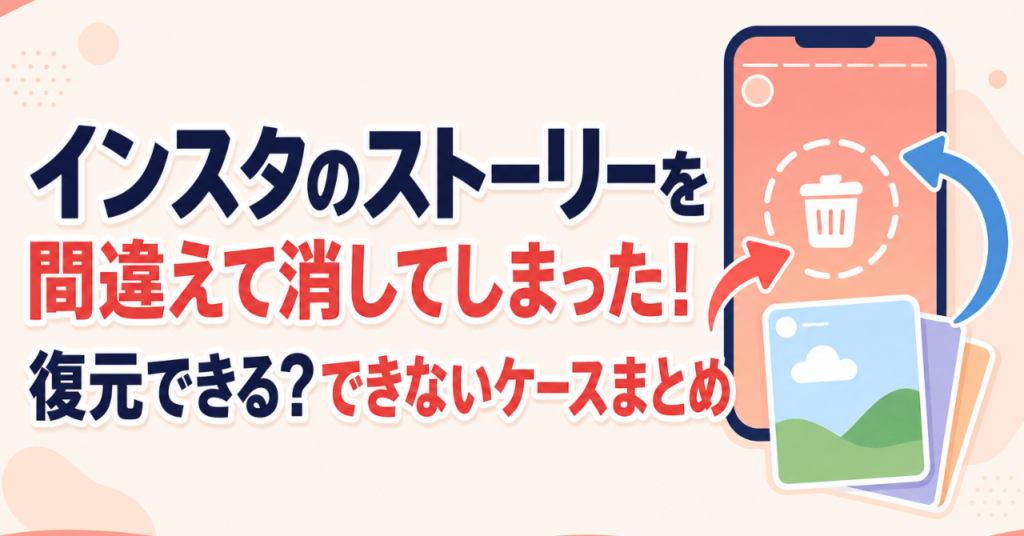
今日は、間違えて消してしまったストーリーや投稿を復元できるかどうか、そしてできない場合の考え方について、順を追ってお伝えします。
消してしまったストーリー・投稿は復元できる?(期限の違い)
結論から言うと、一定の期間内であれば復元できる可能性があります。
ただし、この期間はストーリーとフィード投稿とで大きく異なります。
一般的に、フィード投稿は削除から30日程度、ストーリーズは24時間程度が復元できる目安とされています。
ストーリーはもともと24時間で消える性質のコンテンツなので、復元できる猶予もそれに合わせて短くなっている、と考えるとイメージしやすいです。
つまり、ストーリーを間違えて消してしまった場合は、できるだけ早く対応することが重要になります。
「最近削除済み」フォルダからの復元手順
復元の窓口になるのが、「最近削除済み」というフォルダです。
手順は次のとおりです。
– 自分のプロフィール画面を開く
– 右上のメニューから「アーカイブ」または「設定」を開く
– 「最近削除済み」を選ぶ
– 復元したい投稿・ストーリーを選び、「復元」をタップする
このフォルダの中に対象が残っていれば、数タップで元の状態に戻すことができます。
まずは慌てず、このフォルダを確認するところから始めてください。
メニューの名称や表示場所は、アプリのバージョンによって多少変わることがあります。
「アーカイブ」「設定とプライバシー」「アクティビティ」など、似た名前の項目がいくつか並んでいる場合は、一つずつ開いて探してみてください。
「最近削除済み」フォルダの中では、削除した日からあと何日で完全に消えるかが、投稿ごとに表示されるようになっています。
残り日数を見れば、どのくらい急いで対応すべきかも判断しやすくなります。
期限を過ぎて復元できない場合の代替策
「最近削除済み」の期限をすでに過ぎてしまった場合、公式の復元機能では対応できません。
それでも、いくつか試せることはあります。
まず、アーカイブ機能を確認してみてください。
ストーリーは24時間が経過すると自動的にアーカイブへ移動する仕様になっているため、削除の操作をした時点や状況によっては、アーカイブ側にデータが残っているケースもあります。
また、投稿時に使った元の写真・動画がスマホのカメラロールに残っている場合は、それを使って同じ内容を再投稿することもできます。
インスタグラム側での復元ではありませんが、見た目としては近い形に戻せます。
過去のやり取りで、その投稿をフォロワーがスクリーンショットや保存をしていた場合、相手から画像をもらえることもあります。
確実な方法ではありませんが、覚えておくと選択肢が増えます。
こうした代替策は、どれも「完全に元通りにする」ことは保証できません。
それでも、何も手を打たないよりは、投稿の内容や雰囲気を近い形で残せる可能性が高くなります。
リールやフィード投稿を消してしまった場合との違い
ここまではストーリーを中心にお伝えしてきましたが、リールやフィードの通常投稿を間違えて消してしまった場合も、基本的な考え方は同じです。
まずは「最近削除済み」フォルダを確認する、という手順に変わりはありません。
違うのは、復元できる猶予の長さです。
先ほど触れたとおり、フィードやリールの投稿は削除から30日程度が復元の目安とされているため、ストーリーに比べると時間の余裕があります。
「今すぐでなくても大丈夫」と思うと、少し気持ちが落ち着くのではないでしょうか。
ただし、猶予があるからといって油断していると、いつの間にか期限を過ぎてしまうこともあります。
気づいたタイミングで、できるだけ早めに確認しておくのが安心です。
ストーリーとフィード投稿で復元条件が違う理由
同じ「投稿」でも、ストーリーとフィードで扱いが違うのはなぜでしょうか。
これは、それぞれの役割の違いによるものだと考えられます。
フィード投稿は、プロフィールに長期間残り続けることを前提にしたコンテンツです。
一方でストーリーは、もともと24時間で自動的に消えることを前提にした一時的なコンテンツです。
この前提の違いが、復元できる猶予の長さにも反映されている、と理解しておくとよいでしょう。
裏を返せば、フィード投稿のほうが「あとからじっくり見返される」ことを前提に作られている、とも言えます。
だからこそ、うっかり削除してしまった時の影響も大きくなりやすく、猶予期間も長めに設定されているのだと考えられます。
一方でストーリーは、その場のちょっとした出来事や気持ちを気軽に共有するためのものです。
消えることを前提に使うからこそ、投稿のハードルが低くなっている、という側面もあります。
それぞれの性質を理解しておくと、「なぜこんなに猶予が違うんだろう」というモヤモヤも解消しやすくなります。
復元後に気をつけたいこと
無事に復元できた場合でも、いくつか知っておきたい点があります。
削除する前についていた閲覧履歴やいいねなどの反応は、復元後もそのまま引き継がれる場合が多いとされています。
真っさらな状態からやり直せるわけではない、という点は覚えておいてください。
また、24時間の期限をすでに過ぎたあとに操作した場合、「復元」ではなく「再シェア」という扱いになることもあります。
この場合、投稿した時刻が新しくなるなど、元の状態と完全には一致しないことがあります。
よくある質問
復元にまつわる疑問を、いくつかまとめておきます。
「アーカイブ」と「最近削除済み」は何が違う?
アーカイブは、期限が来て自動的に非表示になったストーリーなどを保管しておく場所です。
一方「最近削除済み」は、自分の操作で削除したものを一時的に保管しておく場所という違いがあります。
間違えて消したことは、フォロワーに気づかれる?
投稿が急に消えたこと自体は、タイミングによってはフォロワーが気づく可能性があります。
ただし、「削除した」という通知が相手に送られる仕組みはないとされています。
一度に複数の投稿を消してしまった場合は?
「最近削除済み」フォルダの中では、複数の投稿をまとめて選択して復元できる場合もあります。
一つずつ操作する前に、まとめて選べる項目がないか確認してみるとよいでしょう。
下書きに保存していた内容も、間違えて消すと復元できる?
下書きは、投稿する前の段階のデータのため、「最近削除済み」フォルダの対象にはならないことが多いとされています。
下書きの内容が心配な場合は、こまめにスクリーンショットを撮っておくなど、別の方法で控えを残しておくと安心です。
「最近削除済み」から復元した投稿は、投稿した日付も元通りになる?
期限内に正しく「復元」の操作をした場合は、もともとの投稿日時が保たれることが多いとされています。
一方で、期限を過ぎて「再シェア」という扱いになった場合は、投稿日時が新しくなることがあるため、この点は分けて考えておくとよいでしょう。
今後間違って消さないための予防設定
同じことを繰り返さないために、日頃からできる工夫もあります。
– 投稿前に、公開範囲や内容を一呼吸おいて見直す
– 大事な投稿は、事前にスマホのカメラロールにも保存しておく
– ストーリーのアーカイブ機能をオンにしておき、自動的に記録が残るようにする
– 削除ボタンの近くに「編集」など別の操作ボタンが並んでいないか、タップする前に確認する癖をつける
特に、アーカイブ機能をオンにしておくと、うっかり消してしまった時の心理的な安心感がまったく違います。
設定は一度で済むので、この機会に確認しておくのがおすすめです。
アーカイブ機能がオンになっているかどうかは、設定画面の「プライバシー」や「アーカイブとシェア済み」といった項目から確認できます。
まだ確認したことがない方は、この機会に一度チェックしておくとよいでしょう。
大事な告知や案内は、別の場所にも残しておく
ここまでは「消してしまったあとの対応」を中心にお伝えしてきましたが、そもそも復元に頼らずに済む工夫も考えておきたいところです。
お客さまへのお知らせや、イベントの告知など、特に重要な内容は、ストーリーだけに頼らず、フィード投稿やハイライト、あるいは公式LINEやメールマガジンなど、別の手段にも同じ内容を残しておくと安心です。
ストーリーは気軽に発信できる分、24時間で消えることを前提にした一時的なコンテンツです。
「消えても困らない内容」と「消えると困る内容」を、投稿する前に区別しておく習慣をつけると、うっかり削除してしまった時のダメージも小さく抑えられます。
復元がうまくいかない時に、まず疑いたいこと
手順どおりに操作しても復元がうまくいかない場合、いくつか確認しておきたいポイントがあります。
まず、アプリが最新版になっているかです。
古いバージョンのままだと、「最近削除済み」フォルダの表示や操作がうまく機能しないことがあります。
次に、ログインしているアカウントが正しいかです。
複数のアカウントを切り替えて使っている場合、別のアカウントで確認してしまっているケースも意外とよくあります。
それでも解決しない場合は、通信環境を変えてみる、アプリを再起動してみるといった基本的な対応を、一つずつ試してみてください。
一通り試しても解決しない、あるいは表示自体がおかしいと感じる場合は、アプリをアンインストールしてから最新版を入れ直すことも検討してみてください。
その際は、事前に大事な写真や動画がカメラロールに保存されているかどうかを確認してから行うと安心です。
焦った時こそ、落ち着いて順番に確認する
ストーリーや投稿を間違えて消してしまった直後は、頭が真っ白になってしまうものです。
「もう戻らないかもしれない」という不安から、何度も同じ操作を繰り返してしまう方もいます。
ですが、こういう時ほど、一つずつ順番に確認していくことが近道になります。
「最近削除済み」フォルダを開く、期限を確認する、それでもだめならアーカイブやカメラロールを確認する。
この順番さえ覚えておけば、次に同じことが起きても、慌てずに対応できるはずです。
まとめ
間違えて消してしまったストーリーや投稿は、「最近削除済み」フォルダから一定期間内であれば復元できる可能性があります。
ただし、ストーリーは24時間、フィード投稿は30日程度と、猶予の長さが異なる点には注意が必要です。
期限を過ぎてしまった場合も、アーカイブやカメラロールなど、いくつか試せる方法があります。
慌てず順番に確認していけば、思っているより対応できることは多いはずです。
また、大事な告知やお知らせは、ストーリーだけに頼らず別の場所にも残しておくことで、そもそも「消えて困る」という状況自体を減らすことができます。
今回のことをきっかけに、投稿の残し方も一度見直してみるとよいかもしれません。
誰にでも起こりうる、うっかりミスです。
仕組みさえ知っておけば、必要以上に落ち込まずに対応できるはずですので、いざという時のために、今日の内容を頭の片隅に置いておいてもらえたらと思います。
次に同じような場面に出くわしたときは、まず深呼吸をひとつ。
それから「最近削除済み」フォルダを開いてみてください。
きっと、思っているよりも落ち着いて対応できるはずですし、今回の経験も次に活かせるはずです。
この記事が、そんな時のお守りのような存在になれば幸いです。
必要な時に読み返してもらえるよう、ブックマークしておくのもおすすめです。