保存率を左右するのは、写真の質ではない
同じくらい丁寧に撮った写真なのに、なぜか保存される投稿と、
そうでない投稿があります。
「もっと写真を綺麗に撮らなきゃ」と機材を買い足したり、
加工アプリを何個も試したりした方も多いのではないでしょうか。
でも、保存率を左右しているのは、写真そのものよりも、
「読ませ方」であることが少なくありません。
同じ写真、同じ枚数のカルーセルでも、
文章の見せ方ひとつで最後まで読まれるかどうかが変わってきます。
そのヒントになるのが、インスタグラムに追加された新機能です。
複数キャプションとは何か
これまでカルーセル投稿(複数枚の画像を並べる投稿)には、
投稿全体に対して1つのキャプションしか付けられませんでした。
1枚目にも10枚目にも、同じ説明文が表示される仕組みだったんです。
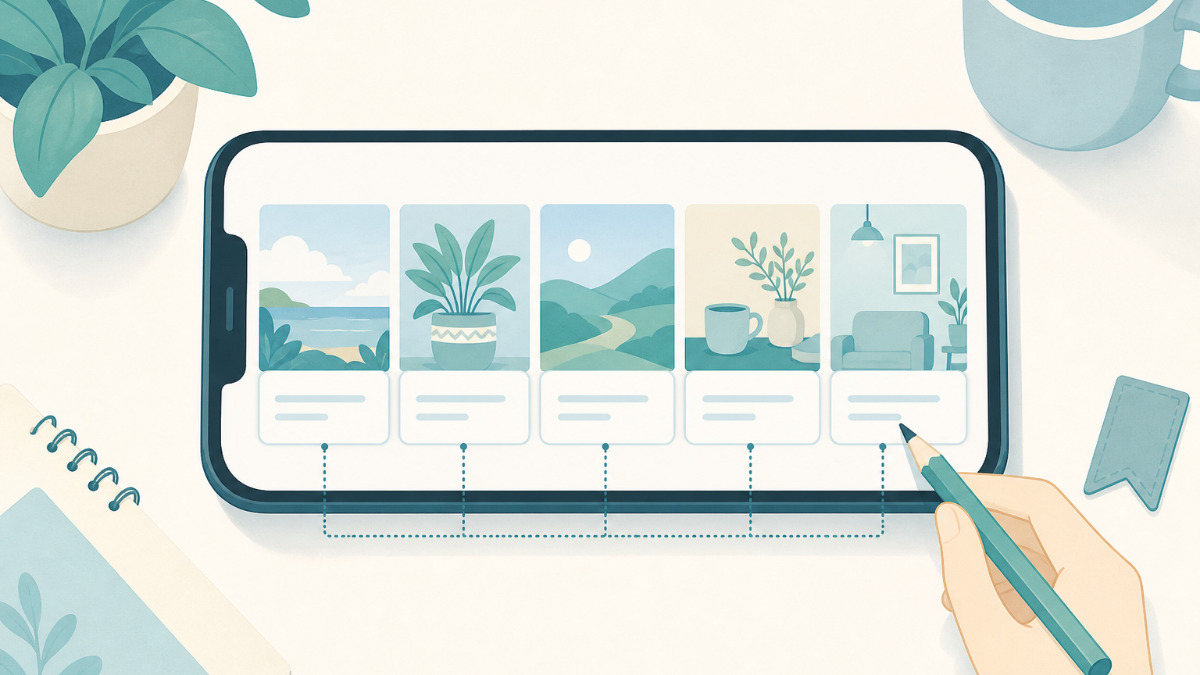
この新機能では、スライドごとに個別のキャプションを設定できます。
1枚目には興味を引く一言、2枚目には理由、というように、
画像を切り替えるたびに違う文章を読ませられるようになりました。
読者からすると、画像をスワイプするたびに新しい文章が出てくるので、
1枚目だけ見て離れる、ということが起きにくくなります。
複数キャプションが生まれた背景
これまでも、画像ごとに文章を見せたい人はいました。
その場合の工夫としてよく使われていたのが、
写真そのものに文字を載せてしまうやり方です。
画像編集アプリで1枚ずつ文字入れをして、
1枚目・2枚目・3枚目とスライドを作る方法ですね。
この方法にも良さはありますが、
文章を直す時に画像を作り直す必要があり、手間がかかっていました。
誤字が見つかった時や、言い回しを変えたい時にも、
また一から画像を作り直さなければなりません。
今回の新機能は、この手間をキャプション欄の入力だけで済ませられる、
という点が大きな違いです。
画像は画像のまま、文章だけをあとから見直せるようになりました。
対応状況とスペック
新しい機能なので、使う前に押さえておきたい点がいくつかあります。
– 2026年5月、Instagramがテストを開始したと公式に確認された機能
– 1投稿につき最大20枚まで、画像ごとにキャプションを設定
– 1キャプションあたり2200文字まで、ハッシュタグは各5件まで
– 現在はスマホでの投稿が対象で、順次対応が広がっている段階
– PCで見ると、すべてのキャプションが1つに連結されて表示
とくに最後の点は見落としやすいところです。
スマホでは画像ごとに違う文章が表示されても、 PCで見た読者には全部つながって見えてしまいます。
自分のアカウントで表示が変わるかどうかは、
実際に1枚だけの投稿で試してみると確認しやすいと思います。
表示が変わらない場合は、順次対応の途中である可能性が高いので、
しばらく時間を置いてから、もう一度試してみてください。
キャプションの設定手順
やり方はそれほど難しくありません。
1. いつも通り、カルーセルにする画像を複数枚選びます
2. 投稿画面で、各画像の下にキャプション入力欄が表示されます
3. 1枚のキャプションを複数のキャプションに切り替える
4. 1枚目の画像を選んだ状態で、その画像用の文章を入力します
5. 画像を切り替えて、2枚目以降にも同じように文章を入れていきます
6. 全部の画像に入力し終えたら、通常の投稿と同じ手順でシェアします
はじめて使う時は、まず3〜4枚の投稿で試してみると、
感覚がつかみやすいと思います。
できない・表示されない原因と対処法
「手順通りにやっているのに、入力欄が出てこない」という時は、
次のいずれかに当てはまっていないか確認してみてください。
原因1:アプリのバージョンが古い
新機能は、最新版のアプリから順に反映されていきます。
一度アプリを最新の状態に更新してから、もう一度確認してみてください。
原因2:機能がまだ届いていない
2026年5月からテストが始まったばかりの機能なので、
順次対応の途中で、まだ自分のアカウントに届いていないケースがあります。
数日〜数週間ほど時間を置いてから、もう一度試してみてください。
原因3:画像が1枚しかない
複数キャプションは、カルーセル投稿(2枚以上の画像)向けの機能です。
1枚だけの投稿では、そもそも個別のキャプション欄が表示されません。
原因4:スマホ以外から投稿しようとしている
現在対応しているのはスマホアプリからの投稿です。
パソコンのブラウザから投稿しようとすると、
入力欄自体が表示されないことがあります。
原因5:アプリの一時的な不具合
上記のどれにも当てはまらない場合は、
アプリを再起動する、または一度ログアウトしてログインし直すことで、
表示が戻ることもあります。
いずれの原因であっても、あわてて何度も投稿をやり直す必要はありません。
時間を置く、アプリを更新する、この2つを試せば、
多くの場合は解決します。
保存率アップにつながる理由
これまでのカルーセル投稿は、1枚目のキャプションを読んだ時点で、
続きの内容がだいたい想像できてしまうものが多くありました。
内容が想像できると、スワイプする理由が弱くなってしまいます。
画像ごとにキャプションが変わると、次のスライドを読むまで、
続きが分からない状態が作れます。
これによって、1つの投稿に留まる時間が自然と長くなります。
インスタグラムのアルゴリズムでは、この滞在時間の長さが、
投稿の評価を高める要素のひとつになっています。
結果として、最後まで読んだ人が保存や共有に進みやすくなり、
保存率・読了率のアップにつながっていく、という流れです。
保存や共有は、フォロワー以外の人にも投稿が届くきっかけになります。
1枚ごとの読ませ方を工夫することは、
新しい人に見つけてもらうことにもつながっていくんです。
スライドごとの型の作り方
画像ごとに何を書けばいいか迷った時は、
あらかじめ役割を決めておくと組み立てやすくなります。
– 1枚目:興味付け(「これ、私のことかも」と思わせる一言)
– 2枚目:理由(なぜそれが起きるのか、背景を説明する)
– 3枚目:具体例(読者が自分ごとにできる場面を挙げる)
– 4枚目:事例(実際にどう変わったかを短く伝える)
– 最後:CTA(次に読者にしてほしい行動を伝える)
この型に沿ってキャプションを分けていくと、
1枚ごとの役割がはっきりして、文章にメリハリが出ます。
読者からすると、1枚読むごとに新しい情報が増えていくので、
最後まで見てみようという気持ちが続きやすくなります。
業種別キャプションの分け方の例
同じ型でも、業種によって書く中身は変わってきます。
2つの例で見てみましょう。
サロンやエステなど、施術系のお仕事の場合
1枚目で「肌の乾燥、季節のせいだと思っていませんか」と問いかけ、
2枚目で乾燥が起きる仕組みを短く説明します。
3枚目で自宅でできるケアの具体例を挙げ、
4枚目でそのケアを続けた時にどう変わっていくかを伝えます。
最後の1枚で、施術や体験メニューの案内につなげる、という流れです。
教室やレッスンなど、講師系のお仕事の場合
1枚目で「練習しているのに上達を感じない」という悩みを提示し、
2枚目でその原因になりやすい共通点を説明します。
3枚目で具体的な練習の場面を挙げ、
4枚目で練習方法を変えた生徒がどう変化したかを伝えます。
最後の1枚で、体験レッスンや講座の案内につなげます。
ハンドメイド作家など、ものづくり系のお仕事の場合
1枚目で「その作品、なぜその素材を選んだのか」を問いかけ、
2枚目で素材選びのこだわりや理由を説明します。
3枚目で制作の途中経過を見せ、
4枚目で完成した作品を使ったお客さんの感想を伝えます。
最後の1枚で、販売ページや個別注文の案内につなげます。
どの例も、1枚ごとに読者の疑問を1つずつ解消していく、
という組み立て方が共通しています。
業種が違っても、この考え方自体はそのまま応用できます。
自分の仕事に置き換えると、どんな5枚になりそうか、
一度紙に書き出してみるのもおすすめです。
通常のカルーセルとの使い分け方
すべての投稿を、この新機能に合わせる必要はありません。
情報を淡々と伝えたい投稿(お知らせや営業時間の変更など)は、
これまで通り1つのキャプションでも十分伝わります。
一方で、読者に「気づき」を届けたい投稿には、この新機能が向いています。
悩みを提示して、理由を説明して、具体例を見せて、
最後に行動を促す。この流れが必要な投稿かどうかが、
使い分けの目安になります。
投稿の目的が「お知らせ」なのか「読ませて動かす」ものなのか、
作る前に一度立ち止まって考えてみると、迷いにくくなります。
効果を確かめる方法
新しい書き方を試したら、その結果も確認しておきたいところです。
インスタグラムのインサイト機能では、次のような指標が見られます。
– 保存数:投稿がどれくらい保存されたか
– 滞在時間:投稿を見ていた時間の目安
– プロフィールへのアクセス数:投稿からアカウントに興味を持った人数
画像ごとにキャプションを分けた投稿と、これまで通り1つのキャプションだった投稿を見比べてみてください。
同じテーマ、同じ枚数の投稿で比較すると、違いが見えやすくなります。
すぐに大きな変化が出るとは限りませんが、
数投稿分のデータを並べてみると、傾向がつかめてくるはずです。
うまくいった投稿があれば、どの型が読者に響いたのかを、
次の投稿を作る時の参考にしていきましょう。
使う時に気をつけたいポイント
便利な機能ですが、気をつけたい点もいくつかあります。
まず、文字数の使いすぎです。
1枚あたり2200文字まで入りますが、画像を見ながら読むスペースなので、
実際には3〜5行程度に収めた方が読みやすくなります。
次に、PC閲覧時の見え方です。
さきほど触れた通り、PCではキャプションが連結表示されるため、
「1枚目:興味付け」のような区切りの言葉をそのまま書くと、
PCで読んだ時に不自然な文章になってしまいます。
区切りの言葉は入れず、自然な文章として書くのがおすすめです。
最後に、投稿前の見直しです。
1枚ずつ入力していくと、全体を通して読んだ時の流れを見落としがちです。
投稿する前に、1枚目から順番に読み返してみてください。
読み返す時は、声に出して読んでみるのもおすすめです。
文字で見た時は気づかなかった、つながりの不自然さに気づけます。
家族や同僚など、身近な人に一度見てもらうのも効果的です。
自分では気づきにくい分かりにくさを、教えてもらえることがあります。
よくある質問
過去に投稿したカルーセルにも、あとから設定できますか?
新しく投稿する時に使える機能として案内されています。
すでに投稿したものについては、編集画面で対応状況を確認してみてください。
文字数の上限を超えたら、どうなりますか?
上限に近づくと、入力欄に文字数の目安が表示される仕組みになっています。
超えた分は入力できない、または警告が出る形が一般的です。
画像を並べ替えたら、キャプションも一緒に動きますか?
画像ごとにキャプションが紐づく仕組みなので、
並べ替えた場合は、それぞれの画像の順番に沿って動くと考えてよいでしょう。
念のため、並べ替えたあとに1枚ずつ見直しておくと安心です。
リールやストーリーズでも、同じことができますか?
今回の機能はカルーセル投稿(複数枚の画像を並べる形式)向けのものです。
リールは動画に対する説明文、ストーリーズはスタンプなどでの表現が中心なので、
それぞれ別の見せ方の工夫が必要になります。
すべての画像にキャプションを入れないといけませんか?
必ずしも全部の画像に文章を入れる必要はありません。
写真だけで見せたい1枚があれば、空欄のままでも投稿できます。
型に当てはめすぎず、伝えたい流れに合わせて調整して構いません。
最後に
新しい機能ほど、使っている人がまだ少ない時期があります。
その時期に取り入れておくと、同じような投稿が並ぶタイムラインの中で、
少し目立ちやすくなる、という利点もあるのでまずは1つの投稿で構いません。
是非試してみてくださいね。