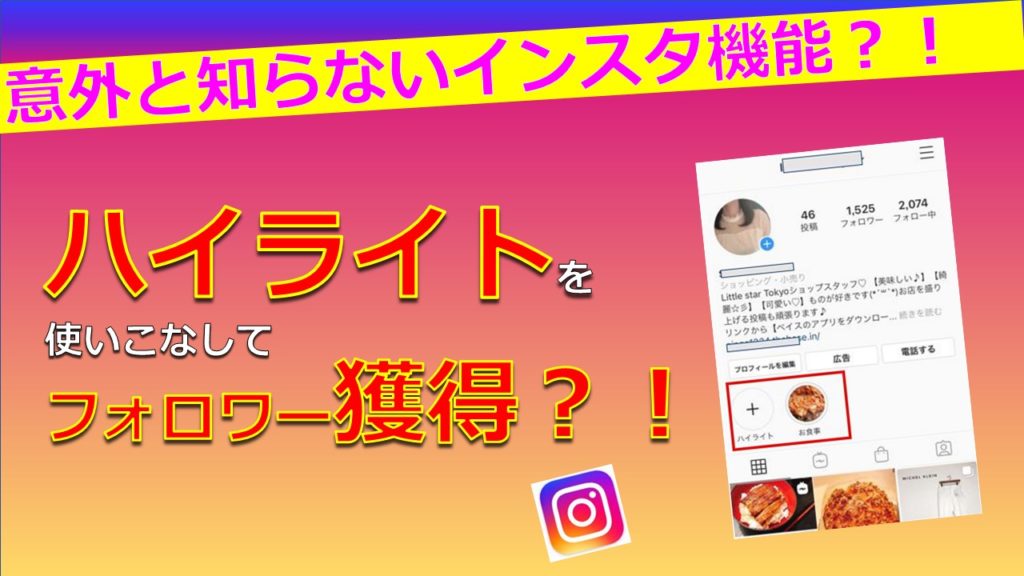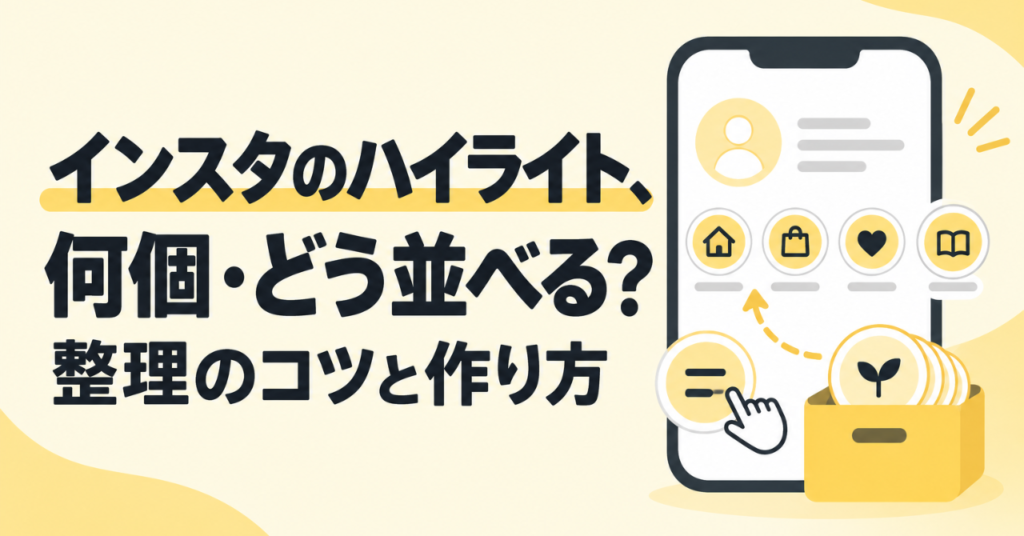
インスタのプロフィールに並ぶ、丸いアイコンのハイライト。
気づいたら10個、20個とたまっていて、どれが何だったか自分でも分からない。
そんな状態になっていませんか。
ハイライトは、24時間で消えるストーリーズを、プロフィールにずっと残しておける機能です。
初めてあなたのアカウントを見た人が、いちばん最初に目にする場所でもあります。
今日は、40代・50代の女性がお店や教室のインスタで使う前提で、ハイライトの数の目安、並べ方、カバー画像のそろえ方、そして作り方の手順までをまとめます。
ハイライトが多いほど、プロフィールは伝わらなくなる
ハイライトはいくつでも作れます。
だからつい、季節のイベントも、日々の様子も、お知らせも、全部を残したくなります。
でも、初めて来た人の目線で考えてみてください。
丸いアイコンが20個も並んでいたら、どこから見ればいいのか分かりません。
結局どれも開かれず、そのままプロフィールを閉じられてしまいます。
ハイライトは「多いほど親切」ではありません。
「少なくて、選びやすいほど親切」です。
まずはこの考え方に切り替えることが、整理の出発点になります。
情報を減らすのは勇気がいります。
せっかく作ったハイライトを消すのはもったいない、という気持ちも分かります。
けれど、見てほしい人に届かなければ、ないのと同じです。
「全部を見せる」より「大事な入口を3つか4つに絞る」ほうが、結果的に多く見てもらえます。
ハイライトの役割は「初めての人の道案内」
ハイライトを整理する時は、その目的をはっきりさせておくと迷いません。
ハイライトの役割は、初めて来た人への道案内です。
初めて来た人が知りたいのは、だいたい決まっています。
- この人は何をしている人なのか
- 実際に頼んだ人はどう感じたのか
- 頼むとしたら、どんな流れになるのか
- 気になる点は先に解消しておきたい
この4つに答えるハイライトがあれば、初めての人はプロフィールだけで「頼んでみようかな」というところまで進めます。
逆に、日常のちょっとした出来事や、内輪で盛り上がった話は、ハイライトに残さなくても困りません。
それはストーリーズやフィード投稿の役割です。
最初にそろえたい4つのハイライト
まず作るべきハイライトは、次の4つです。
名前は自分の言葉に変えて構いません。
| ハイライト名 | 中に入れる内容 |
|---|---|
| はじめまして | 自己紹介、大切にしていること、経歴を簡単に |
| お客さまの声 | 感想のスクリーンショット、ビフォーアフター |
| ご予約の流れ | 予約から当日までの手順、持ち物、料金の目安 |
| よくある質問 | 駐車場、キャンセル、支払い方法などの疑問 |
この4つがあれば、道案内としては十分です。
表の下に一言そえると、初めての人が迷わずに順番を追えます。
そのうえで余裕があれば、「メニュー」や「作品集」など、自分の仕事の中身が伝わるものを1つ足します。
足すのはそこまでにして、5つか6つで止めておくのがおすすめです。
個数の目安は「スマホ画面に1列半」まで
具体的な数の目安をお伝えします。
スマホでプロフィールを開いた時、ハイライトは横に5つ前後が見えます。
スクロールしないと見えない部分は、実際にはあまり開かれません。
なので、目安は「1列半」、つまり7つか8つまでです。
これを超えると、右のほうのハイライトはほぼ見られなくなります。
「どうしても残したいものが多い」という場合は、中身をまとめます。
たとえば「春のイベント」「夏のイベント」「秋のイベント」と分けていたものを、「これまでのイベント」1つにまとめる。
それだけで数はぐっと減り、見やすくなります。
並び順は左から「知ってほしい順」
ハイライトは左から右へ見られます。
なので、いちばん知ってほしいものを左に置きます。
おすすめの並びは次のとおりです。
- はじめまして(まず、どんな人かを知ってもらう)
- お客さまの声(信頼してもらう)
- ご予約の流れ(行動に移してもらう)
- よくある質問(不安をなくす)
- メニューや作品集(さらに詳しく)
並び順は、あとから変えられます。
新しいストーリーズをそのハイライトに追加すると、そのハイライトが左に移動する仕組みです。
順番を保ちたい時は、左に置きたいハイライトに、何か1枚ストーリーズを追加し直すと元の位置に戻せます。
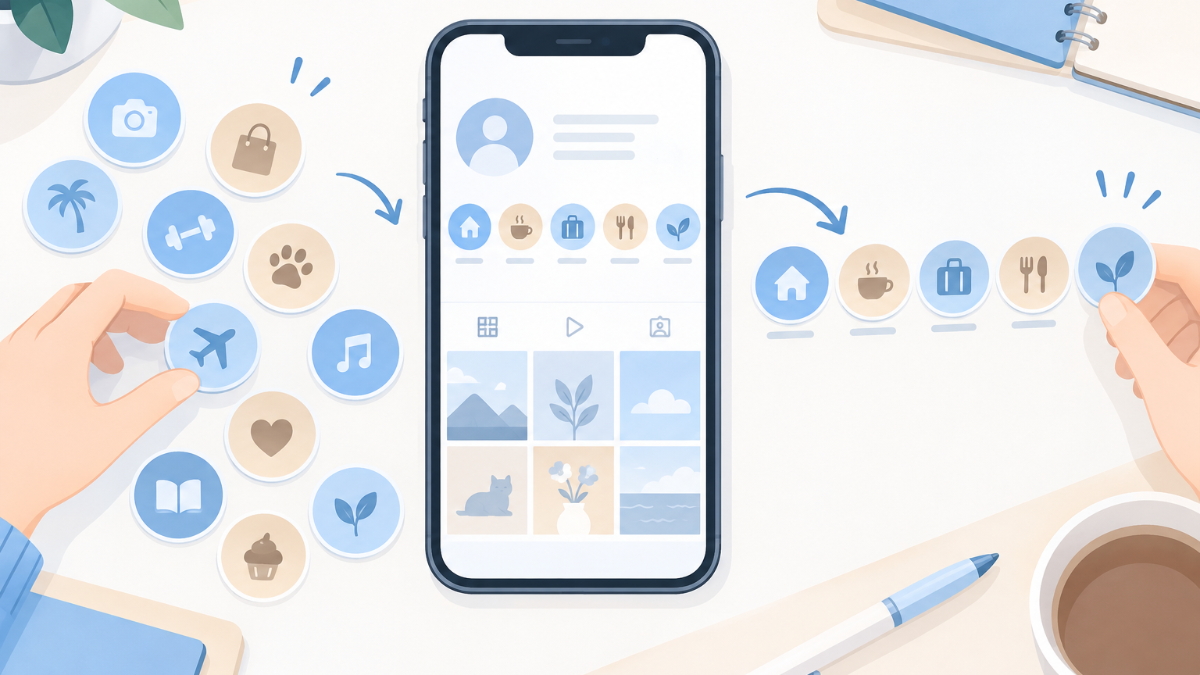
カバー画像をそろえる3つの方法
ハイライトの見た目が整っているだけで、「ちゃんとしている人」という印象になります。
カバー画像をそろえる方法は、手間の少ない順に3つあります。
方法1:色をそろえる
同じ色味の写真をカバーに選ぶだけです。
たとえば白っぽい写真、ベージュの写真でそろえると、それだけで統一感が出ます。
いちばん手軽な方法です。
方法2:アイコン素材を使う
無料の素材サイトやCanvaに、ハイライト用のアイコンがたくさんあります。
「はじめまして」なら手を振るマーク、「よくある質問」ならはてなマーク、というように選びます。
文字は入れず、絵だけのほうがすっきり見えます。
方法3:文字入りカバーを作る
Canvaで、背景色を決めて、その上にハイライト名を短く入れます。
「声」「流れ」「Q&A」のように、1文字か2文字にすると読みやすくなります。
作ったら画像として保存し、ハイライトのカバー編集から設定します。
凝りすぎる必要はありません。
色だけそろえる方法1でも、印象は十分に変わります。
ハイライトの中身は「1枚1メッセージ」で作る
ハイライトを開くと、ストーリーズが1枚ずつ切り替わっていきます。
ここで多いのが、1枚に文字を詰め込みすぎて、読み終わる前に次へ切り替わってしまうケースです。
コツは「1枚に伝えることは1つだけ」にすることです。
- 1枚目:このハイライトで何が分かるか(例:予約から当日までの流れです)
- 2枚目:手順の1つ目
- 3枚目:手順の2つ目
- 4枚目:持ち物や注意点
- 5枚目:予約はこちら、という案内
文字は画面の中央に大きめに置き、背景は写真より無地のほうが読みやすくなります。
1枚あたりの文字数は、ぱっと見て読み切れる30文字くらいまでにおさえます。
ストーリーズは指で止められますが、初めての人はそこまでしてくれません。
「止めなくても読める」分量にしておくのが親切です。
ハイライトとフィード投稿の役割を分ける
「お客さまの声」や「よくある質問」は、フィード投稿でも作れます。
どちらに置くべきか迷ったら、次のように分けて考えます。
| 置き場所 | 向いている内容 |
|---|---|
| ハイライト | いつ見ても変わらない案内(流れ、料金、Q&A) |
| フィード投稿 | 検索や発見タブから新しい人に届けたい情報 |
| ストーリーズ | 今だけのお知らせ、日々のやりとり |
ハイライトは「プロフィールに来た人向けの常設案内」、フィード投稿は「まだ知らない人に見つけてもらうための発信」です。
同じ内容を両方に置いても構いませんが、ハイライトは変わらない情報を、フィードは新しい切り口を、と意識すると作りやすくなります。
スマホとパソコンで見え方が変わる
ハイライトは、スマホのアプリとパソコンのブラウザで、少し見え方が変わります。
パソコンで見ると、ハイライトが横に並んで、名前が全部表示されます。
一方スマホでは、名前が途中で切れて「はじめ…」のように省略されることがあります。
なので、ハイライト名は短くします。
「はじめまして」より「はじめに」、「よくある質問」より「Q&A」。
省略されても意味が分かる長さにしておくと、どの画面で見ても伝わります。
古くなったハイライトの見直し方
ハイライトは、作ったあとの手入れも大事です。
古い情報が残っていると、かえって信頼を下げてしまいます。
見直したいのは次のようなものです。
- 終わったキャンペーンやイベントの告知
- 値上げ前の古い料金が載っているもの
- もう受けていないメニューの案内
- 何年も前の、雰囲気の違う写真
月に1回、ハイライトを左から順に開いて、中のストーリーズを1枚ずつ確認します。
古いものは、そのストーリーズだけを削除できます。
ハイライトごと消さなくても、中身の入れ替えができるので、こまめに手を入れておきます。
やりがちだけど、見る人を迷わせる作り方
整理のつもりが、かえって分かりにくくしてしまうパターンがあります。
- 似た名前のハイライトが並んでいる(「お知らせ」「インフォ」「NEWS」など)
- 1つも中身がない、名前だけのハイライトがある
- カバーがバラバラで、写真の切れ方も不ぞろい
- 「お客さまの声」なのに、自撮り写真ばかり入っている
とくに1つ目は多い失敗です。
言葉を変えただけで中身が近いものは、思い切って1つにまとめます。
「お知らせは1つ」と決めておくだけで、見る人は迷わなくなります。
4つ目のように、ハイライト名と中身がずれているのも避けたいところです。
「お客さまの声」を開いたのに感想が出てこないと、見た人はがっかりします。
名前をつけたら、その名前どおりの中身になっているか、最後に見直します。
作ったハイライトを投稿でも案内する
ハイライトは、プロフィールに来た人しか見ません。
だから、投稿やストーリーズの中で「詳しくはプロフィールのハイライトを見てください」と案内する一言を足しておきます。
たとえばフィード投稿の最後に「予約の流れは、プロフィールのハイライト『ご予約の流れ』にまとめています」と書く。
ストーリーズで新メニューを紹介したら、そのストーリーズを「メニュー」ハイライトに追加しておく。
こうして投稿とハイライトをつないでおくと、せっかく作った案内が実際に読まれるようになります。
作って終わりにせず、日々の発信の中で少しずつ案内していくことが大事です。
ハイライトを作るときの手順
最後に、実際の作り方をまとめます。
- プロフィール画面を開き、ハイライトの並びのいちばん左にある「+」(新規)をタップする
- ハイライトに入れたいストーリーズを選ぶ(過去のストーリーズがアーカイブから選べます)
- ハイライトの名前を短く付ける(4文字以内が目安)
- カバー画像を選ぶか、「カバーを編集」から画像を設定する
- 「追加」で完成
すでにあるハイライトに足したい時は、そのハイライトを開いて、右下の「その他」から「ハイライトを編集」を選び、ストーリーズを追加します。
過去のストーリーズがアーカイブに残っていない場合は、設定でアーカイブ保存がオフになっている可能性があります。
設定の「アーカイブ」から、ストーリーズを自動保存する設定に変えておくと、あとからハイライトに使えて便利です。
新しくハイライト用のストーリーズを作りたい時は、いったん普通にストーリーズとして投稿し、そのあとハイライトに追加する流れになります。
ストーリーズは24時間で消えますが、ハイライトに入れておけば残り続けます。
「見せたくないものまで24時間表示されるのが気になる」という場合は、親しい友達だけに公開する設定でストーリーズを出し、それをハイライトに追加する方法もあります。
ただし、その場合ハイライトも親しい友達以外には見えなくなる点に注意してください。
初めての人に見てほしい案内は、公開範囲を全体にしたストーリーズから作ります。
まとめ
ハイライトは、初めて来た人への道案内です。
「はじめまして」「お客さまの声」「ご予約の流れ」「よくある質問」の4つをまず作り、多くても7つか8つに絞ります。
並びは左から知ってほしい順、カバーは色だけでもそろえる。
そして月に1回、古い情報がないか見直す。
この形が整うだけで、プロフィールを見た人が「この人に頼んでみよう」と思うまでの距離がぐっと縮まります。
まずは今あるハイライトを数えて、多すぎるようなら、まとめられそうなものから手をつけてみてください。
一度に全部やろうとすると大変なので、今日は「はじめまして」を1つ作り直すだけ、と決めても大丈夫です。
数日に分けて、1つずつ整えていく。
そのくらいのペースのほうが、無理なく続けられて、結果もついてきます。