撮ったのに投稿できない動画が、スマホにたまる理由
リールを始めてみたものの、途中で止まっている人はとても多いです。
撮るところまではできます。
でも、そのあとが続きません。
「どこを切ればいいのか分からない」「無音の部分が気になる」「並べ替えているうちに、何が言いたかったのか分からなくなった」。
こういう理由で、カメラロールには使われないままの動画がたまっていきます。
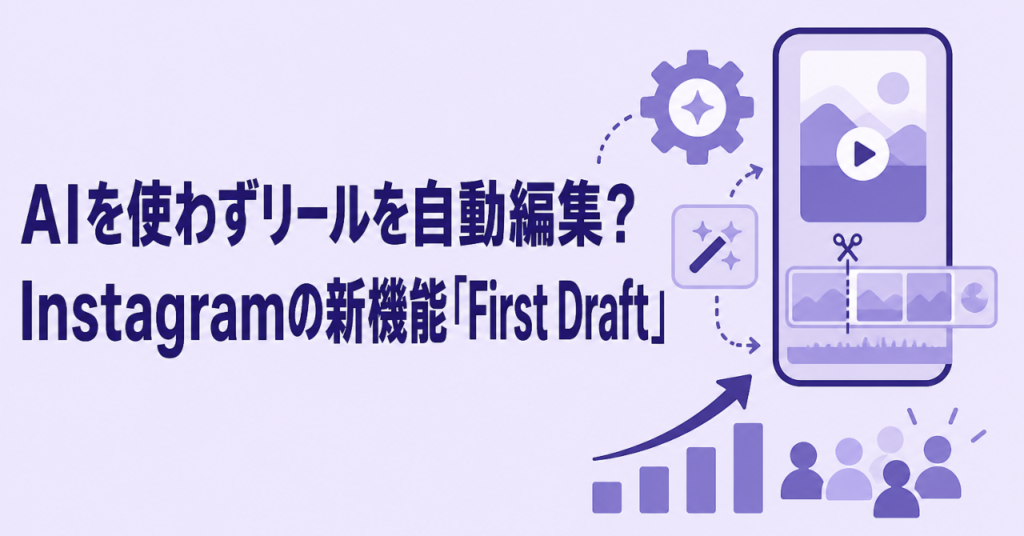
Instagramは2026年8月25日、この「編集で止まる問題」に向けた新機能「First Draft」を発表しました。
撮った動画を選ぶだけで、最初のたたき台を自動で組み立ててくれる機能です。
この記事では、First Draftが何をしてくれるのか、なぜ「AIを使わない編集」と受け取られているのか、そして実際に使うときの手順と注意点を、順番に整理していきます。
First Draftでできること
First Draftは、複数の動画クリップから「見せ場」だけを抜き出して、1本のリールの下書きに自動でつなげる機能です。
Instagramの説明によると、やってくれるのは主に次の3つです。
- 間(ま)のカット:話し始めるまでの沈黙や、言いよどんだ部分を削る
- クリップの短縮:長すぎる素材を、必要なところだけに詰める
- つなぎ合わせ:選んだ複数のクリップを、自然な順番で1本にする
Instagramは、この下書きが「10秒足らず」で出てくるとしています。
これまで数十分かけていた「切って、詰めて、並べる」作業が、タップ1回で終わるということです。
大事なのは、First Draftはあくまで「最初の下書き」を作るだけ、という点です。
文字入れや音楽選び、細かい調整は、そのあと自分でやります。
First Draftは、真っ白な編集画面の前で固まる時間をなくすための機能だと考えると分かりやすいです。
「生成AIではない」と受け取られている理由
タイトルに「AIを使わず」と書きましたが、これは正確には「生成AIで新しい映像を作るわけではない」という意味です。
First Draftが触るのは、自分が撮った素材だけです。
存在しない映像を作り出したり、他人の動画を混ぜたりはしません。
やっているのは、手元のクリップを「切る」「詰める」「並べる」という、編集作業の肩代わりです。
海外メディアの報道では、Metaはこの機能について「クリエイターの手作業の編集スキルを、アプリが置き換えられると受け取られないよう、かなり慎重になっている」と伝えられています。
機能の名前を「First Draft(最初の下書き)」にしたのも、その配慮のあらわれです。
「完成品」ではなく「出発点」だと、名前で言い切っているわけです。
Instagramは「First Draftがやることは、すべて元に戻せます。次に進む前に、どこでも調整・並べ替えができます」と説明しています。
自動でつないだ結果が気に入らなければ、その場でやり直せるということです。
- 生成AIで映像を作る機能ではない
- 使うのは自分が撮ったクリップだけ
- 自動編集の結果は、あとからすべて元に戻せる
「AIに動画を作らせる」ことに抵抗がある人でも、これは「編集の下ごしらえを自動でやってくれる道具」として受け止めやすい設計になっています。
First Draftの使い方、3つの手順
First Draftは、次の3ステップで使います。
- 複数のクリップを選ぶ
Instagramのカメラで撮影しているときにそのまま呼び出すか、リールのギャラリーから複数の動画を選びます。
1本ではなく、2本以上の素材があるときに力を発揮します。
- First Draftをタップする
選んだクリップに対して、First Draftを実行します。
間のカット、クリップの短縮、つなぎ合わせが自動で行われ、10秒ほどで下書きができます。
- 下書きを直してから仕上げる
自動でついた編集点(カットの位置やクリップの順番)を確認します。
気になるところは調整・並べ替えをして、そのあと文字や音楽を足して仕上げます。
「まず全部の素材を放り込んで、下書きを作らせてから考える」という進め方ができるのが、これまでとの大きな違いです。
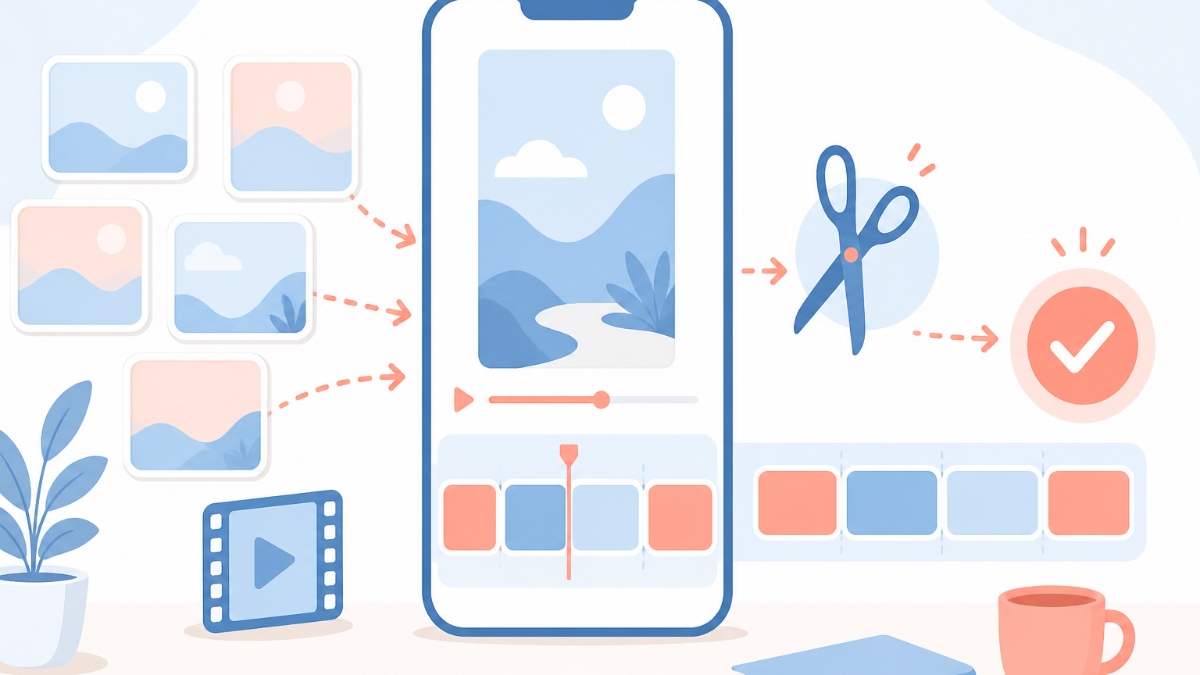
自分が撮った素材だけを組み替える仕組み
もう一度確認しておきたいのが、First Draftは「素材ありき」の機能だという点です。
先にクリップを選び、そのあとFirst Draftが処理します。
つまり、手元に使える動画がなければ、First Draftは何も作れません。
これは制約のように見えて、実は安心できるポイントでもあります。
- 出てくる下書きは、必ず自分が撮ったものでできている
- 見たことのない映像が、勝手に差し込まれることはない
- 「素材の良し悪し」がそのまま結果に出るので、普段の撮影を大事にする動機になる
裏を返すと、First Draftを活かすには「とりあえず多めに撮っておく」ことが効いてきます。
1テイクだけだと、抜き出す「見せ場」の候補が少なく、自動編集の効果も限られます。
同じ内容を角度や言い方を変えて何本か撮っておくと、First Draftが選べる幅が広がります。
対応端末と、日本で使えるようになる時期の見方
現時点で分かっているのは、次のとおりです。
| 項目 | 内容 |
|---|---|
| 発表日 | 2026年8月25日 |
| 対応端末 | まずiPhoneから提供 |
| Android | 提供時期は発表されていない |
| 呼び出し場所 | Instagramのカメラ、またはリールのギャラリー |
Instagramの新機能は、地域やアカウントごとに少しずつ開放されるのが通例です。
発表されたその日に全員が使えるわけではありません。
日本で使えるか確かめるときは、次の順で見てください。
- アプリを最新版に更新する(App StoreでInstagramのアップデートを確認)
- リール作成画面で、複数クリップを選んだあとに「First Draft」の表示が出るか探す
- 出てこない場合は、数日おきに更新しながら待つ。順次開放を待つ以外にできることはありません
Androidを使っている場合は、今の時点では待つしかありません。
過去の新機能の傾向から見ても、iPhoneに遅れて広がっていく可能性が高いです。
First DraftとCapCut・Editsの違い
「自動で動画を編集する」道具は、First Draftが初めてではありません。
似た機能は、Adobe FireflyやCapCutなどにもあります。
Instagram自身も「Edits」という動画編集アプリを別に出しています。
違いは「どこで完結するか」です。
| First Draft | CapCutなど外部アプリ | Edits(Inst=別アプリ) | |
|---|---|---|---|
| 使う場所 | Instagramアプリの中 | 別のアプリに移動 | 別アプリだが同じMeta製 |
| 役割 | 下書きを自動で作る | 本格的な編集全般 | リール向けの編集全般 |
| 向いている人 | 編集で止まりがちな人 | 作り込みたい人 | 凝った編集をアプリ内で完結したい人 |
| 学ぶ手間 | ほぼ不要 | 機能が多く慣れが必要 | ある程度は必要 |
表のとおり、First Draftの強みは「Instagramから出なくていい」ことです。
別アプリに書き出して、編集して、また戻ってくる、という往復がなくなります。
一方で、細かく作り込みたい人にとっては、First Draftだけでは物足りません。
First Draftで下ごしらえをして、仕上げは使い慣れた編集アプリで、という組み合わせも十分ありです。
どのアプリを使うにしても、詳しい編集の考え方はリールとフィード投稿の使い分けの記事もあわせて読むと整理しやすいはずです。
First Draftを使うときに気をつけたい3つのこと
便利な機能ですが、そのまま投稿すると惜しい結果になることもあります。
次の3点だけ意識してください。
- 自動のカット位置を必ず見直す
間を詰める処理は、話の「ため」まで削ってしまうことがあります。
大事な一言の前の一瞬の間は、あえて残したほうが伝わる場合があります。
自動でついたカットは、鵜呑みにせず1か所ずつ確認しましょう。
- クリップの順番を確認する
First Draftは「見せ場」を優先してつなぎます。
そのため、話の順番(結論が先か、理由が先か)が自分の意図とずれることがあります。
並べ替えは自由にできるので、投稿前に流れを通しで見ておきます。
- First Draftを前提に、素材を多めに撮る
1テイクだけだと自動編集の効果は限られます。
同じ内容を言い方を変えて2〜3本撮っておくと、First Draftが選べる幅が広がり、下書きの完成度も上がります。
First Draftは「編集をゼロにする」機能ではなく、「編集の最初のひと押しを肩代わりする」機能です。
最後のひと手間は、これまでどおり自分でかける前提で使うと、失敗が減ります。
First Draftが向いている人・向かない場面
同じ機能でも、人によって効き方は変わります。
First Draftが特に助けになるのは、次のような人です。
- 編集の途中で毎回止まってしまう人:どこを切るか迷って手が動かなくなるタイプには、たたき台があるだけで前に進めます
- 投稿の頻度を上げたい人:1本にかける時間が半分になれば、その分だけ本数を増やせます
- 話し中心のリールを作る人:ノウハウ解説や商品紹介など、しゃべりが軸の動画は「間のカット」の効果が大きく出ます
- 編集アプリを覚える時間がない人:新しいアプリの使い方を学ばずに、Instagramの中だけで完結できます
反対に、次のような場面ではFirst Draftだけでは足りません。
- 1カットで見せる動画:素材が1本しかないと、つなぎ合わせる要素がなく、自動編集の効果は限られます
- テンポや音ハメを作り込みたい動画:音楽に合わせてカットを刻むような編集は、手作業のほうが思いどおりになります
- 決まった構成が頭にある動画:順番をきっちり決めている場合、自動のつなぎ替えがかえって手間になることもあります
自分の作るリールがどちらに近いかを考えてから使うと、期待とのずれが小さくなります。
下書きがうまく作れないときに確かめる手順
First Draftを実行しても、思ったような下書きにならないことがあります。
そのときは、次の順に確かめてください。
- 素材の本数を増やす:クリップが1〜2本だと、抜き出せる見せ場が少なくなります。同じ内容を言い方を変えて3本以上撮り直してみます
- 1本ずつのクリップを短めにする:1本が長すぎると、どこを残すかの判断が難しくなります。撮る段階で、1テイクを短く区切る意識を持ちます
- 明るさと音を整える:暗い映像や、周囲の雑音が大きい素材は、見せ場として選ばれにくくなります。撮影環境を見直します
- アプリを更新する:機能の不具合は、アップデートで直っていることがあります。App Storeで最新版になっているか確認します
- 時間をおいて再度試す:提供が始まったばかりの機能は、動作が安定しないこともあります。数日おいてから試すのも一つの手です
それでも下書きの質が上がらないときは、First Draftで大まかな流れだけ作り、細部は使い慣れた編集アプリで仕上げる、と割り切るのが現実的です。
First Draftは万能ではなく、あくまで「出発点を用意する道具」だと考えておくと、うまく付き合えます。
リール編集の「最初のひと押し」をまかせるという発想
リールはいま、Instagramの利用時間のおよそ半分を占めるほど大きな存在になっています。
リールを避けて通るのは、だんだん難しくなっています。
その一方で、編集のハードルの高さで止まってしまう人が後を絶ちません。
First Draftは、まさにその「止まりやすい場所」に手を入れた機能です。
- 撮ったクリップを選ぶだけで、10秒ほどで下書きができる
- 使うのは自分の素材だけ、結果はすべて元に戻せる
- まずiPhoneから提供、日本での開放はアプリを更新しながら待つ
- 自動のカットと順番は、投稿前に必ず見直す
「完璧な1本を作ろう」と気負うと、リールは続きません。
First Draftのいちばんの価値は、「とりあえず下書きを出してしまえる」ことです。
ゼロを1にするところを機械にまかせて、自分は「もっと良くする」作業に集中する。
そういう付き合い方ができると、止まっていたリールがまた動き出すはずです。
まずはアプリを最新版に更新して、リール作成画面に「First Draft」が出ているか、確かめるところから始めてみてください。