設定を変えるだけで、無料で増える機能
インスタで発信を始めて、「インサイト(分析)を見たほうがいい」と言われたことはありませんか。
でも、自分の画面にはその項目が出てこない。
そんな時は、アカウントが「個人アカウント」のままになっています。
インスタには、プロアカウントという種類があります。
設定を切り替えるだけで、分析や連絡先ボタンなどの機能が使えるようになります。
料金はかからず、あとから個人アカウントに戻すこともできます。
この記事では、プロアカウントで何が変わるのか、切り替えるべきかの判断、手順をまとめます。
お店やサービスの発信にインスタを使っている方に向けた内容です。
プロアカウントでできるようになること
個人アカウントとの主な違いは、次のとおりです。
- インサイト(分析)…どの投稿が保存されたか、フォロワーがいつ見ているか、などが数字で分かる
- 連絡先ボタン…プロフィールに「メール」「電話」「道順」のボタンを置ける
- カテゴリ表示…名前の下に「美容室」「カフェ」などの業種を表示できる
- 広告…投稿を広告として配信できる(出すかどうかは自由)
- ショップ機能・予約投稿など…条件を満たせば使える機能が増える
個人アカウントのままだと、これらは一切使えません。
発信を「見てもらって終わり」ではなく、「問い合わせや来店につなげたい」なら、プロアカウントが前提になります。
クリエイターとビジネス、どちらを選ぶか
プロアカウントは、クリエイターとビジネスの2種類の総称です。
切り替えるときに、どちらかを選びます。
| 項目 | クリエイター | ビジネス |
|---|---|---|
| 向いている人 | 個人の発信者、講師、作家、コーチ | 店舗、会社、サービス業、物販 |
| 連絡先ボタン | メールなど(住所は任意) | 住所・道順・電話を出しやすい |
| カテゴリ表示 | 出す・隠すを選べる | 出す・隠すを選べる |
| 使いやすい場面 | 個人ブランディング、ファンとの交流 | 来店促進、商品販売、問い合わせ |
迷ったときの目安です。
- 自分の名前で活動している(屋号より人が前に出る)→ クリエイター
- お店や会社の名前で発信している→ ビジネス
どちらを選んでも、あとで変更できます。
まずは活動の実態に近いほうを選んでおけば十分です。
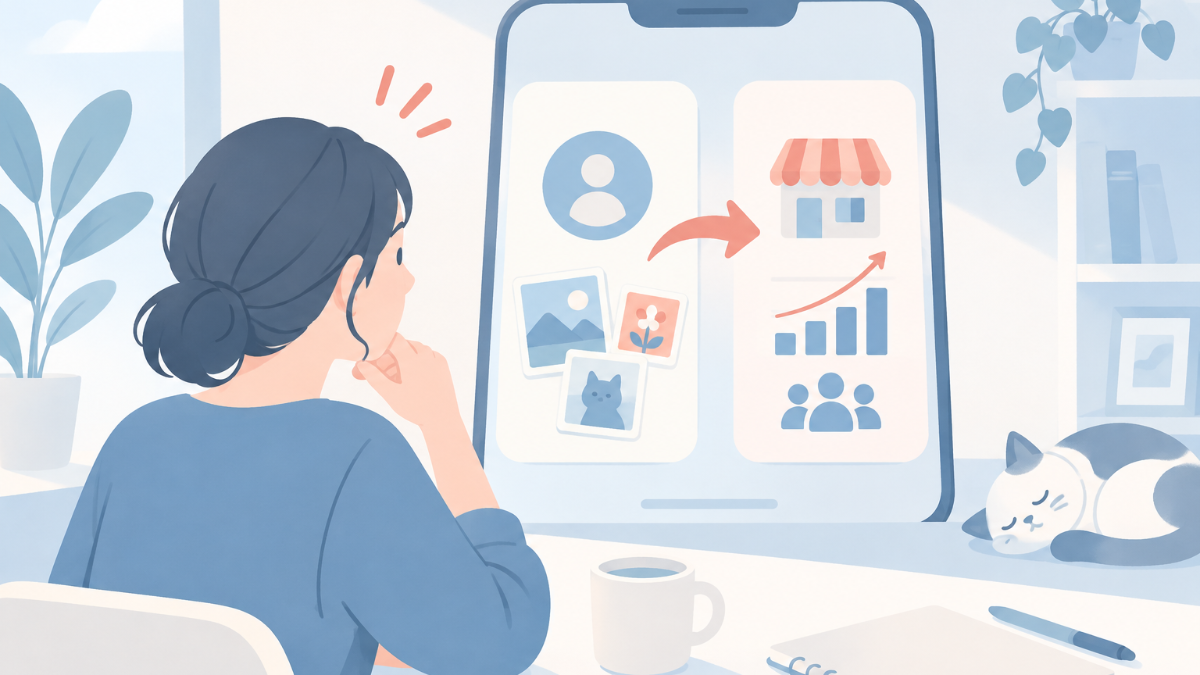
プロアカウントに切り替える手順
スマホのインスタアプリでの手順です。
- 自分のプロフィール画面を開く
- 右上の三本線(メニュー)をタップ
- 「設定とアクティビティ」を開く
- 「プロフェッショナル向け」の中の「アカウントの種類とツール」をタップ
- 「プロアカウントに切り替える」をタップ
- 案内にそって、カテゴリ(業種)を選ぶ
- 「クリエイター」か「ビジネス」を選ぶ
- 連絡先情報を入力する(あとで変更・非表示にできます)
数分で終わります。
これまでの投稿・フォロワー・ユーザーネームは、そのまま引き継がれます。
切り替えても、個人アカウントに戻せる
「一度プロにすると、もう戻せない」と思っている方がいますが、そんなことはありません。
同じ「アカウントの種類とツール」の画面から、「個人アカウントに切り替える」を選べます。
ただ、戻すと次のことが起きます。
- インサイトの数字が見られなくなる(過去のデータも参照できなくなります)
- 連絡先ボタン・カテゴリ表示が消える
発信を続けるなら、基本はプロアカウントのままで問題ありません。
プロアカウントのデメリットと、気をつけたいこと
大きなデメリットはありませんが、次の点は知っておくと安心です。
- 分析を見ないなら、機能が増えても使わないままになる(宝の持ち腐れになりがち)
- ビジネスアカウントは、数字を追う運用が前提になり、手間が増えやすい
- ビジネス色が強く出ると、広告っぽい印象を持たれることがある
- ごくまれに、切り替え直後にリーチが一時的に不安定になる、という声もある(多くは数日で落ち着きます)
「分析はそこまで見ない」「趣味の記録として使っている」だけなら、個人アカウントのままでも構いません。
プロフェッショナルダッシュボードで最初に見るところ
プロアカウントにすると、プロフィールに「プロフェッショナルダッシュボード」という入り口が増えます。
ここに、分析やお知らせがまとまっています。
最初は、次の3か所だけ見れば十分です。
- リーチしたアカウント数…その週、何人に見られたか
- 保存数の多い投稿…どんな内容が「あとで見返したい」と思われたか
- フォロワーがアクティブな時間帯…投稿する時間の参考にする
毎日見る必要はありません。
週に1回、この3つをメモしておくと、次に何を投稿すればいいかが見えてきます。
切り替えたあとにやる3つの初期設定
プロアカウントにしたら、続けて次を整えます。
- 連絡先ボタンの見直し…使わないボタン(電話など)は非表示にする
- カテゴリ表示の確認…業種を出すか隠すかを決める(迷ったら、まず出しておく)
- プロフィール文にリンクへの一言…「▼予約はこちら」などを添えて、リンクへ視線を誘導する
ここまでやると、プロフィールが「見られて終わり」から「連絡が取れる場所」に変わります。
連絡先ボタンの種類と、置くかどうかの判断
プロアカウントにすると、プロフィールに「連絡先」のボタンを置けます。
種類ごとに、置くかどうかを判断します。
- メールを送信…問い合わせをメールで受けたいなら置く。DMに集約したいなら置かない
- 電話…電話予約・電話相談を受けているお店は置く。個人の携帯しかないなら置かない
- 道順…実店舗があるなら置く(住所を登録する必要があります)
- 予約する…対応した予約サービスを使っているなら連携できる
使わないボタンは、非表示にします。
「電話は受けていないのに電話ボタンがある」と、かけた人がつながらず、印象が悪くなります。
プロアカウントにして最初の1週間ですること
切り替えた直後は、まだデータがたまっていません。
最初の1週間は、数字を追うより、土台を整えることに使います。
- プロフィール文を、活動内容→対象→次の行動、の順に書き直す
- リンク欄に、一番取ってほしい行動のリンクを1つ目に置く
- ハイライトを「メニュー」「お客さまの声」「よくある質問」などに整理する
- 固定表示(ピン留め)に、自己紹介の投稿を1つ置く
1週間たつと、インサイトに数字が出始めます。
そこから「リーチしたアカウント数」「保存の多い投稿」を見ていきます。
プロアカウントでよくある誤解
- 「切り替えると強制的に広告を出さされる」…出しません。広告は、自分で出したい時だけ設定します
- 「フォロワーに、プロアカウントだとバレる」…種類(クリエイター/ビジネス)は、こちらで隠すこともできます
- 「切り替えるとフォロワーが減る」…減りません。表示が一時的に不安定になることはありますが、数日で戻ることがほとんどです
- 「個人の趣味アカウントには関係ない」…その通りです。分析も連絡も要らないなら、個人アカウントのままで十分です
個人アカウントのままでいい人
次のような使い方なら、無理にプロアカウントにする必要はありません。
- 家族や友人との、写真の記録として使っている
- 発信はしているが、問い合わせや集客を目的にしていない
- 数字を見ると、かえって疲れてしまう
「見てもらった先に、何かしてほしいことがあるか」で判断します。
あるならプロアカウント、ないなら個人アカウントのまま、で構いません。
切り替えできない・元に戻せない時の対処
うまく切り替わらない時は、次を確認します。
- アプリが古い…ストアで最新版に更新する
- Facebookページとの連携でつまずいている…連携は必須ではないので、「スキップ」で進める
- 短時間に何度も切り替えた…インスタ側で一時的に制限がかかることがあります。1日ほど置いて試します
- メニューに項目が出ない…パソコンのブラウザからログインして設定してみる
戻す(個人アカウントにする)操作も、同じ「アカウントの種類とツール」から行います。
よくある質問
- Q. プロアカウントは本当に無料ですか? A. 無料です。切り替えにも、使い続けるにも料金はかかりません。
- Q. クリエイターとビジネス、あとから変えられますか? A. 変えられます。「アカウントの種類とツール」から切り替えます。
- Q. 複数のアカウントを持っています。全部プロにすべきですか? A. 集客や発信に使うものだけで十分です。プライベート用は個人アカウントのままで構いません。
- Q. プロアカウントにすると、非公開(鍵アカウント)にできますか? A. クリエイターアカウントは非公開にできます。ビジネスアカウントは公開のみです。
- Q. インサイトのデータは、いつからのぶんが見られますか? A. 切り替えた後に投稿したぶんから記録されます。切り替え前の投稿は、一部の数字しか出ません。
ビジネスとクリエイター、選んだあとの見え方の違い
どちらを選んでも、投稿やフォロワーは同じです。
違いが出るのは、主に次の部分です。
| 項目 | ビジネス | クリエイター |
|---|---|---|
| プロフィールの連絡先 | 住所・道順・電話を出しやすい | メール中心(住所は任意) |
| アカウントの公開範囲 | 公開のみ | 非公開(鍵)にもできる |
| 音源(曲)の使いやすさ | 一部の曲に制限が出ることがある | 制限が少ない |
| 表示される肩書き | 「ビジネス」寄りの見え方 | 「クリエイター」寄りの見え方 |
店舗や物販で、住所や電話を見せたいならビジネス。
個人名で発信し、鍵アカウントにする可能性があるならクリエイターが無難です。
プロアカウントで使える、追加の機能
分析と連絡先ボタン以外にも、条件を満たすと使える機能があります。
- 予約投稿…Meta Business Suiteを使って、日時を決めて自動投稿できる
- ショッピング機能…投稿から商品ページへ飛ばせる(審査と商品登録が必要)
- クイック返信…DMでよく使う文章を登録して、ワンタップで送れる
- アクションボタン…「予約する」「席を予約する」などを、対応サービスと連携して設置できる
- ブランドコンテンツ…タイアップ投稿に「PR」ラベルを付けられる
最初から全部使う必要はありません。
まずはインサイトと連絡先ボタン、慣れてきたらクイック返信、という順で十分です。
プロアカウントに向いている人・そうでない人
- 向いている…お店・サービスの集客に使う/問い合わせや予約につなげたい/数字を見て改善したい
- どちらでもよい…発信はするが、当面は「見てもらう」だけでいい
- 必要ない…家族や友人との記録用/数字を見ると疲れる
「投稿の先に、してほしいことがあるか」で決めます。
個人アカウントに戻す前に確認すること
プロアカウントをやめて個人に戻す場合、事前に次を確認します。
- インサイトのデータが見られなくなる…どうしても残したい数字は、スクリーンショットで保存しておく
- 連絡先ボタン・カテゴリ表示が消える…プロフィール文に、必要な連絡先を書き足しておく
- ショッピング機能を使っている場合は停止する…商品タグが表示できなくなる
- クリエイター/ビジネスで使っていた機能(予約投稿、アクションボタンなど)が使えなくなる
戻す操作は、切り替えと同じ「アカウントの種類とツール」から行います。
迷ったら、いったんそのままにしておいて構いません。
維持に料金はかかりません。
切り替え直後によくある心配ごと
- 「リーチが下がった気がする」…切り替え直後は表示が一時的に不安定になることがあります。多くは数日で戻ります。1〜2週間は様子を見ます
- 「フォロワーに通知された?」…されていません
- 「投稿が消えた?」…消えていません。表示の切り替わりで、一時的に見えにくくなることがあります
- 「元の見た目に戻したい」…個人アカウントに戻せば、表示は元どおりになります
まとめ
プロアカウントは、無料で切り替えられ、分析や連絡先ボタンが使えるようになる設定です。
個人で活動しているならクリエイター、お店や会社ならビジネスを選びます。
今日の一歩は、設定からプロアカウントに切り替えて、連絡先ボタンとカテゴリ表示を整えること。
分析は、週に1回ダッシュボードの3か所を見るところから始めましょう。