音を出さずに見る人にも、伝わっているか
電車の中や職場の休憩時間など、音を出さずにリールを見る人は少なくありません。
声だけで内容を伝える動画だと、そうした人には何も伝わらないまま、スワイプされてしまいます。
画面に入れる文字(テキストオーバーレイ)は、音がなくても内容を伝えるための、基本の工夫です。
この記事では、リールに文字を入れる操作方法と、読みやすく・伝わりやすくするコツを紹介します。
テキストオーバーレイとは
テキストオーバーレイとは、動画の画面に直接重ねて表示する文字のことです。
話している内容の字幕としても使えますし、要点を強調するための見出しとしても使えます。
- 字幕として…話している言葉をそのまま文字にする
- 見出しとして…場面の要点を短くまとめて見せる
- 強調として…伝えたい数字やキーワードだけを大きく出す
同じ「文字を入れる」でも、目的によって見せ方を変えると効果が出やすくなります。
文字を入れる基本の手順
インスタの編集機能を使って、動画に文字を入れる基本の流れです。
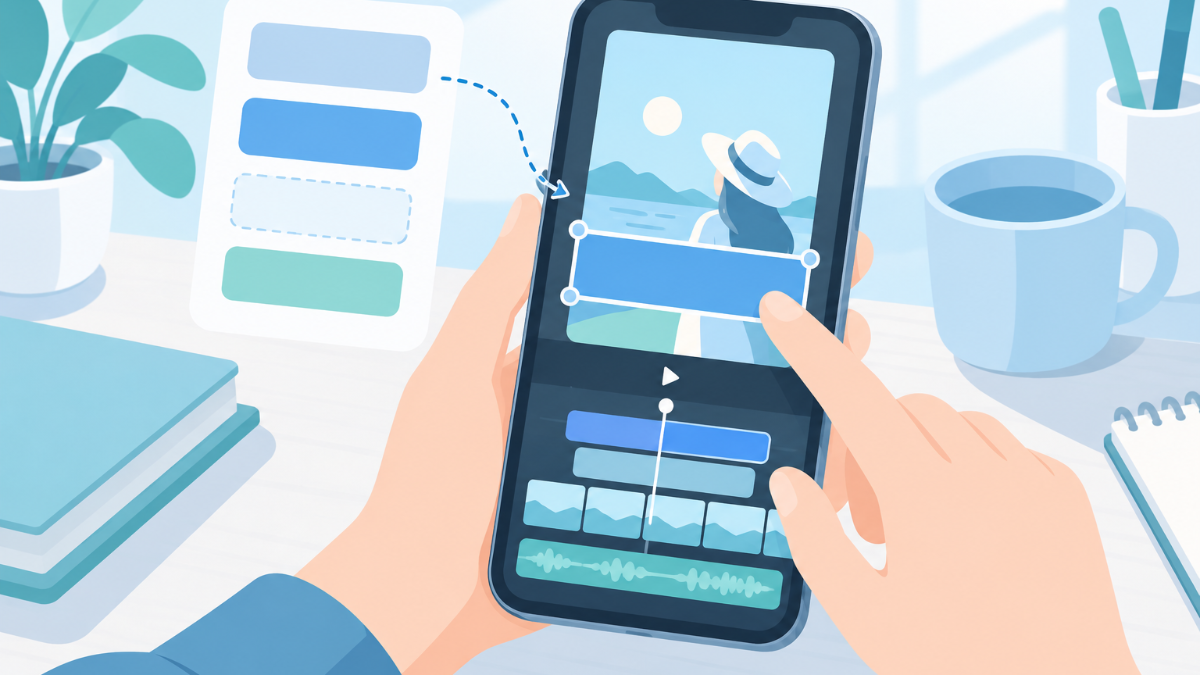
- リールの編集画面で、画面下の「Aa」(テキスト)アイコンを選ぶ
- 入れたい文字を入力する
- フォント・色・サイズを調整する
- 文字を表示する位置と、表示される時間(タイミング)を設定する
- 複数の文字を入れる場合は、同じ手順を繰り返す
文字の表示タイミングは、話している場面に合わせて調整できます。
話し始めと同時に文字が出るようにすると、音がなくても内容を追いやすくなります。
読みやすい文字にするための工夫
文字を入れても、読みにくければ意味が薄くなります。
次の点を意識してください。
- 背景とのコントラストをつける…明るい背景には濃い色の文字、暗い背景には明るい色の文字
- 文字の後ろに薄い背景色を敷く…背景の映像が複雑なときに、文字が見やすくなる
- 1画面に入れる文字数を絞る…一度に長い文章を出すと、読み切る前に次の場面に進んでしまう
とくに、動く映像の上に文字を乗せる場合は、コントラスト不足で読めなくなりがちです。
文字を置いたあと、実際に再生して「パッと読めるか」を確認してください。
文字の配置で気をつけたい場所
画面のどこに文字を置くかも重要です。
- 画面の上下の端は避ける…プロフィールアイコンやキャプションの表示と重なりやすい
- 中央より少し上…発見タブなど複数の場所で表示されても見切れにくい
- 同じ場所に固定しすぎない…場面が変わるたびに少し位置を変えると、単調さが減る
リールは、フィードや発見タブなど複数の場所に表示されるため、画面の端に文字を置くと、UIと重なって読めなくなることがあります。
画面の中央寄りに置くのが安全です。
字幕として使う場合のポイント
話している内容をそのまま文字にする場合は、次の工夫が効果的です。
| 工夫 | 効果 |
|---|---|
| 短い文に区切って表示する | 一度に読む量が減り、理解しやすくなる |
| 重要な言葉だけ色や太さを変える | どこが要点か一目で分かる |
| 話すスピードと文字の切り替えを合わせる | 音を出して見る人にも違和感がない |
長いセリフをそのまま1枚の文字にすると、読み終わる前に場面が変わってしまいます。
話の区切りごとに、文字も区切って表示するのが基本です。
テロップと手書き風、使い分けの目安
インスタには、きれいなフォントのテキストと、手書き風のスタンプ的な文字の両方があります。
- 情報を正確に伝えたい場面…読みやすいフォントのテキストを使う
- 感情や勢いを出したい場面…手書き風や装飾的な文字を使う
内容によって使い分けると、画面全体の印象にメリハリが出ます。
すべてを同じフォント・同じ色にすると、動画全体が単調に見えてしまいます。
アニメーション効果の使い分け
文字には、ふわっと表れる、下から出てくるなど、いくつかの表示アニメーションを選べる場合があります。
- 動きのある効果…リズム感を出したいときに向いている
- 動きのない静かな効果…落ち着いた内容や、しっかり読ませたい場面に向いている
- 動きを多用しすぎると、文字自体が読みにくくなることもある
アニメーションは、動画全体の印象を左右する要素のひとつです。
内容のテンポと、文字の出方のテンポを合わせることで、違和感の少ない仕上がりになります。
他の編集アプリと組み合わせる場合
インスタの編集機能だけでなく、外部の動画編集アプリでテキストを入れてから、インスタに取り込む方法もあります。
- 細かいフォントの調整や、デザイン性の高い文字入れをしたい場合は、専用の編集アプリが向いている
- 取り込んだあとに画質が落ちないよう、書き出しの設定を確認する
- インスタ側の機能だけで十分な場合は、わざわざ外部アプリを使う必要はない
毎回手軽に作りたい場合はインスタ内の機能、こだわって作り込みたい場合は外部アプリ、というように使い分けると、作業の負担と仕上がりのバランスが取りやすくなります。
よくある失敗とその直し方
文字を入れる際に、よくある失敗とその直し方をまとめます。
- 文字が多すぎて読みきれない→1画面に出す文字数を減らし、場面を分ける
- 文字の色が背景に紛れて読めない→背景色を敷くか、文字色を変える
- 文字が出るタイミングが早すぎる・遅すぎる→話している場面と合わせて、タイミングを調整し直す
一度作ったら完成ではなく、実際に音を消して再生し、文字だけで内容が伝わるかを確認してみてください。
これが、音なしで見る人にも伝わるかどうかの、簡単なチェック方法です。
文字入れを習慣にするコツ
最初は手間に感じる文字入れも、毎回同じ流れで作業すると、だんだん時間がかからなくなります。
- よく使うフォント・色をあらかじめ決めておく
- 文字を入れる位置のパターンを、2〜3種類に決めておく
- 動画を撮る前から、どこに文字を入れるかを想定しておく
撮影のあとに一から考えるのではなく、撮る前に文字入れの計画を立てておくと、編集の時間を短くできます。
毎回ゼロから考えるのではなく、自分なりのパターンを持っておくことが、続けるコツになります。
複数の投稿で、文字入れのスタイルを統一する
毎回違うスタイルで文字を入れると、プロフィール全体を通して見たときに、ちぐはぐな印象になってしまいます。
- 見出し用・強調用の色やフォントを決めておき、毎回同じスタイルで使う
- 文字の配置パターンを決めておくことで、作業時間も短縮できる
- 統一されたスタイルは、見る人に「このアカウントらしさ」として記憶されやすくなる
1本ずつは小さな工夫でも、積み重ねることでアカウント全体の印象につながります。
動画ごとに雰囲気を変えたい場合も、文字のスタイルだけは一貫させておくと、まとまりが出やすいです。
画面の明るさ・環境を考えて作る
文字の読みやすさは、見ている人の環境によっても変わります。
- 屋外の明るい場所で見ている人には、コントラストの弱い文字が読みにくくなりやすい
- 画面の明るさを落として見ている人もいるため、暗い色の文字は特に見えにくくなることがある
- 迷ったときは、はっきりとしたコントラストを選んでおくほうが、より多くの環境で読みやすくなる
自分が作業している環境(室内・画面の明るさ設定など)だけで判断せず、様々な環境で見られる可能性を考えて、文字の色を選んでください。
文字入れの作業時間を短くする工夫
文字入れに時間がかかりすぎると、投稿のペースが落ちてしまうことがあります。
- よく使う文言(「保存してね」「続きはこちら」など)をあらかじめ決めておく
- テンプレート化できる部分は、毎回ゼロから考えない
- 細かい調整にこだわりすぎず、読みやすさの基準を満たしたら次に進む
完璧を目指して時間をかけすぎるより、基準を満たした時点で仕上げて、次の投稿に進むほうが、結果的に発信の量を保ちやすくなります。
文字を入れすぎたときの見直し方
作っている途中は気づきにくいですが、完成後に見返すと、文字が多すぎると感じることがあります。
- 一度すべての文字を見返し、削れる言葉がないか探す
- 「説明しすぎている」と感じた部分は、思い切って削ってみる
- 削った後に再生して、むしろ伝わりやすくなっていないか確認する
文字を足すことばかり考えがちですが、仕上げの段階では「削れないか」という視点も持っておくと、よりすっきりした仕上がりになります。
文字入れの工夫は、小さな改善の積み重ね
テキストオーバーレイの工夫は、1つ変えただけで劇的に変わるものではなく、小さな改善を積み重ねていくものです。
- 色を変える、位置を変える、文字数を減らすなど、1つずつ試してみる
- 変えた結果を、再生維持率などの数字で確認する
- 良かった変更は、次の動画にも引き続き使う
一気に完璧を目指すより、1本ごとに小さな工夫を加えていくことで、無理なく読みやすい動画に近づけていけます。
文字入れは、見る人への思いやり
テキストオーバーレイは、単なる装飾ではなく、音を出さずに見る人への思いやりでもあります。
- どんな環境で見ている人にも、内容が伝わるようにする工夫
- 一手間かけることで、より多くの人に最後まで見てもらえる可能性が広がる
- 完璧でなくても、入れようとする姿勢そのものが、見る人への配慮になる
小さな工夫ですが、積み重ねることで、動画全体の伝わりやすさが変わっていきます。
次に投稿するリールで、1つだけ試してみる
今から作るリールがあれば、まず1つだけ、この記事で紹介した工夫を試してみてください。
- 冒頭の一言だけ、文字でも表示する
- 文字の後ろに薄い背景色を敷いてみる
- 投稿前に、音を消して見返してみる
1つずつ試していくことで、無理なく読みやすい動画作りに慣れていけます。
慣れるまでは、シンプルな文字入れでよい
最初から凝った文字入れを目指さなくても構いません。
- シンプルな白文字と黒文字だけでも、十分に読みやすくできる
- 慣れてきたら、色や配置のバリエーションを少しずつ増やす
- 焦らず、基本の読みやすさを優先することから始める
シンプルな工夫を重ねるだけでも、音を出さずに見る人への伝わりやすさは大きく変わります。
一歩ずつ、見やすい動画に近づける
文字入れの工夫は、1本で完璧になるものではありません。
- 動画を作るたびに、少しずつ改善点を見つける
- 見返す習慣を持つことで、質が自然と上がっていく
- 気負わず、1つずつ試していく姿勢を大切にする
文字入れを、動画作りの標準工程にする
文字入れを特別な作業ではなく、動画作りの標準の工程として組み込んでしまうと、毎回忘れずに取り入れられます。
- 撮影→編集→文字入れ→投稿、という流れをルール化する
- 文字入れを飛ばさないよう、チェックリストに加えておく
- 慣れてくれば、作業全体にかかる時間もさほど増えなくなる
よくある質問
Q. 自動で字幕を付ける機能はありますか。
A. 話した内容を自動でテキスト化する機能があります。
自動生成された文字は、誤字がないか確認し、必要に応じて手直ししてください。
Q. 文字を入れすぎると、動画が重く見えますか。
A. 文字数が多いと、情報過多に見えやすくなります。
要点だけを絞り、間を持たせることでバランスが取れます。
Q. フォントは何種類まで使っていいですか。
A. 厳密な上限はありませんが、1つの動画の中で2〜3種類に絞ると、全体の印象がまとまりやすくなります。
Q. 文字のサイズは統一すべきですか。
A. 見出しと本文のように役割が違う場合は、サイズを変えて使い分けると分かりやすくなります。
役割が同じ文字は、サイズを揃えたほうが見やすいです。
まとめ:今日の一歩
テキストオーバーレイは、音を出さずに見る人にも内容を伝える、基本の工夫です。
文字数を絞り、コントラストをつけ、話す場面に合わせてタイミングを調整することで、伝わりやすさが大きく変わります。
今日やることは1つです。
直近のリールを1本、音を消して再生し、文字だけで内容が伝わるか確認する。
伝わらない部分があれば、そこに文字を足してみてください。